


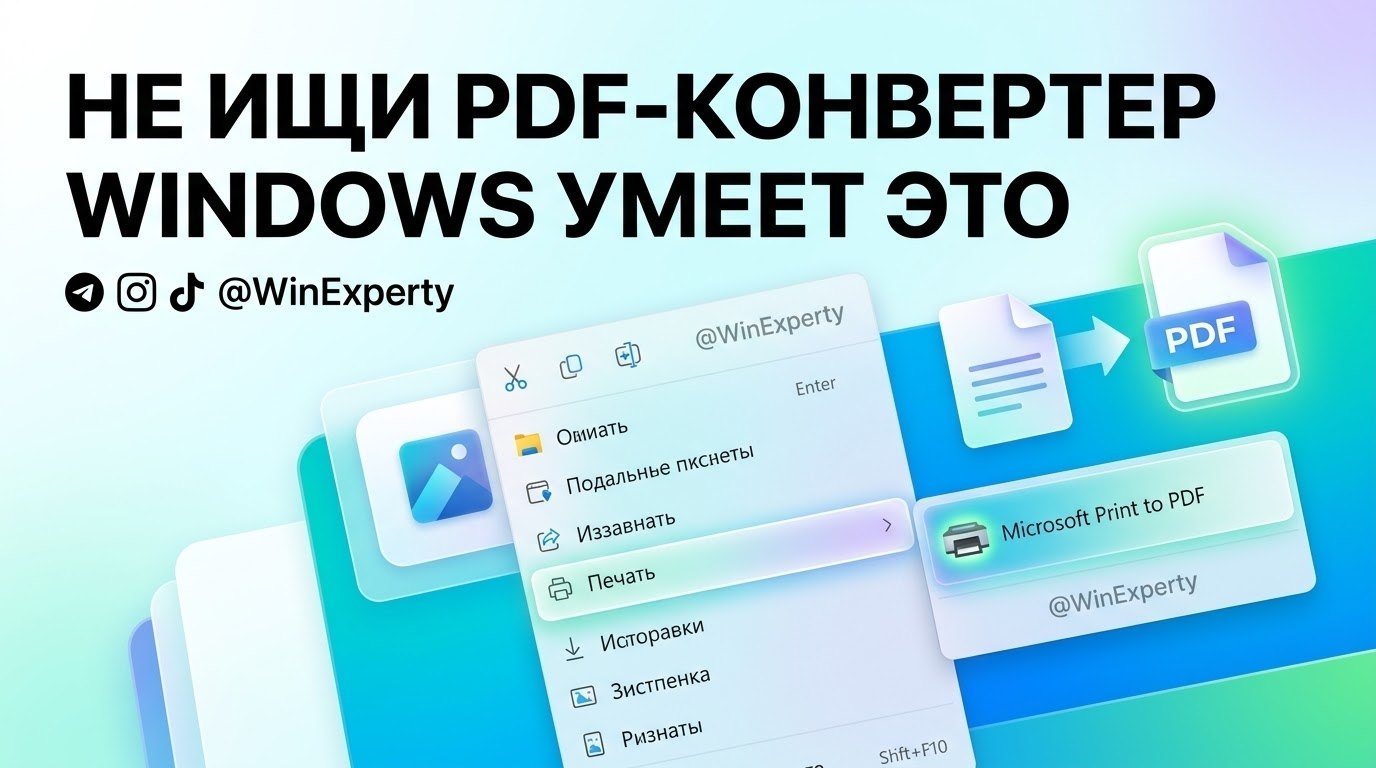
✅️ НЕ ИЩИ PDF-КОНВЕРТЕР — WINDOWS УЖЕ УМЕЕТ ЭТО
✨ Документ, изображение или страницу сайта можно сохранить в PDF без сторонних программ и онлайн-сервисов.
В Windows 10 и 11 для этого есть встроенный виртуальный принтер Microsoft Print to PDF.
📖 Как создать PDF
➡️ Открой нужный документ, фотографию или страницу в браузере.
➡️ Нажми комбинацию: Ctrl + P
➡️ В списке принтеров выбери Microsoft Print to PDF.
➡️ При необходимости настрой размер страницы и ориентацию.
➡️ Нажми Печать, укажи название файла и выбери папку для сохранения.
Windows создаст обычный PDF-файл, который можно открыть или отправить другому человеку.
🎁 Полезно для чеков, билетов, документов и веб-страниц — не нужно загружать личные файлы на неизвестные сайты-конвертеры.
💻 @WinExperty
✨ Документ, изображение или страницу сайта можно сохранить в PDF без сторонних программ и онлайн-сервисов.
В Windows 10 и 11 для этого есть встроенный виртуальный принтер Microsoft Print to PDF.
📖 Как создать PDF
➡️ Открой нужный документ, фотографию или страницу в браузере.
➡️ Нажми комбинацию: Ctrl + P
➡️ В списке принтеров выбери Microsoft Print to PDF.
➡️ При необходимости настрой размер страницы и ориентацию.
➡️ Нажми Печать, укажи название файла и выбери папку для сохранения.
Windows создаст обычный PDF-файл, который можно открыть или отправить другому человеку.
📌 Важно: способ работает в программах, которые поддерживают печать. Интерактивные элементы, ссылки и сложное форматирование могут сохраниться не полностью.
🎁 Полезно для чеков, билетов, документов и веб-страниц — не нужно загружать личные файлы на неизвестные сайты-конвертеры.
💻 @WinExperty