


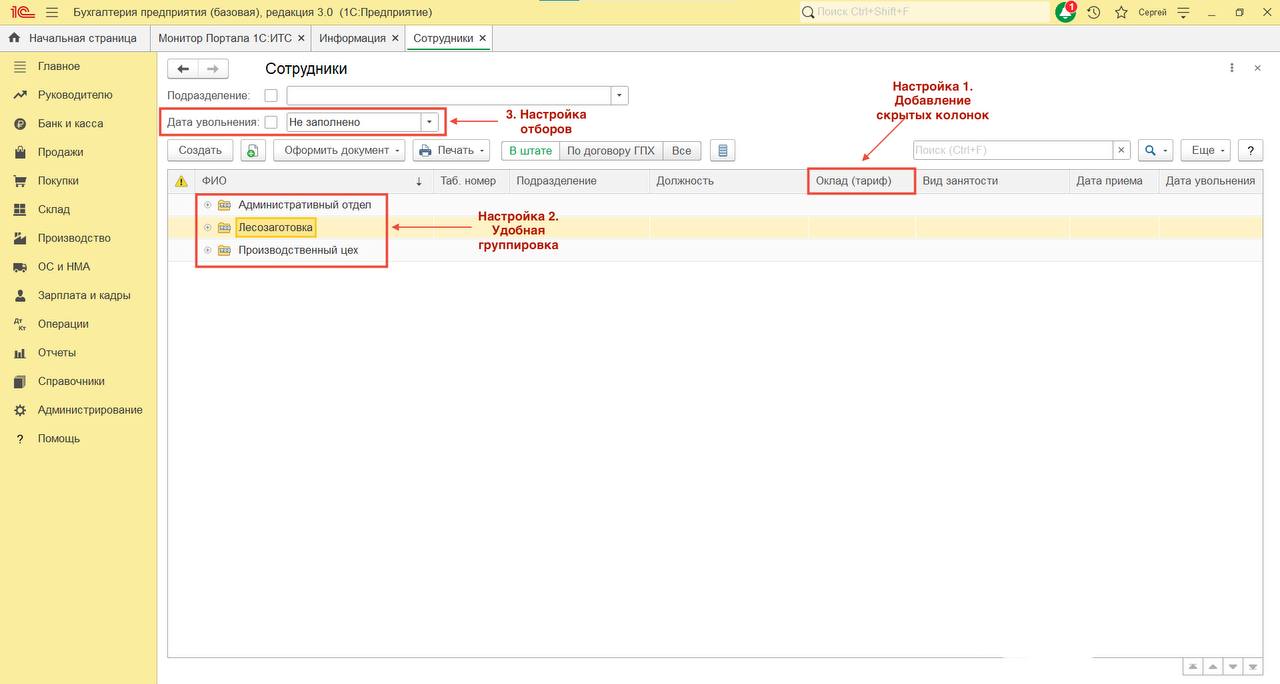
Три полезные настройки справочника Сотрудники в 1С:Бухгалтерия 8 ред. 3, которые преобразуют его в удобный рабочий инструмент для бухгалтера:
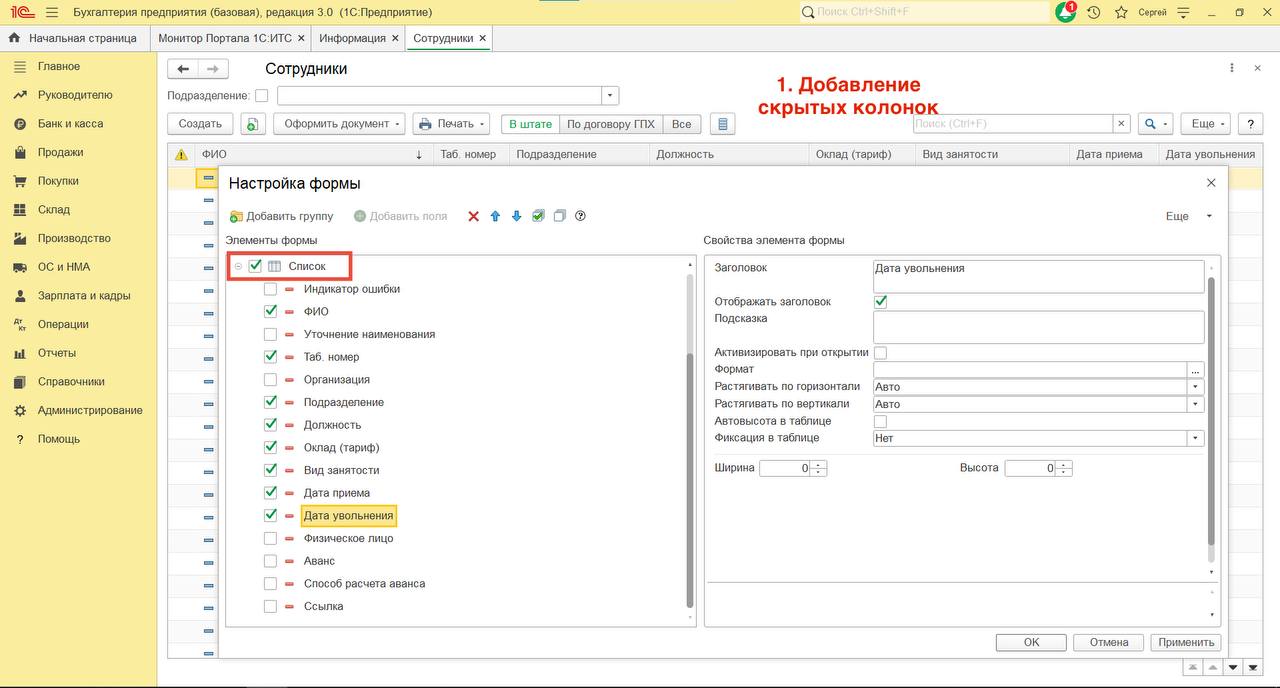
1️⃣Добавление скрытых колонок (например, размер оклада, вид занятости, дата увольнения и т.д.).
Находясь в справочнике Сотрудники - через Еще (в правом верхнем углу) - Изменить форму. В левом дереве элементов найдите папку Список и разверните его, нажав на «+». В открывшемся перечне найдите нужные вам поля и поставьте напротив них галочки. Готово! Теперь эти данные появились в общей таблице.
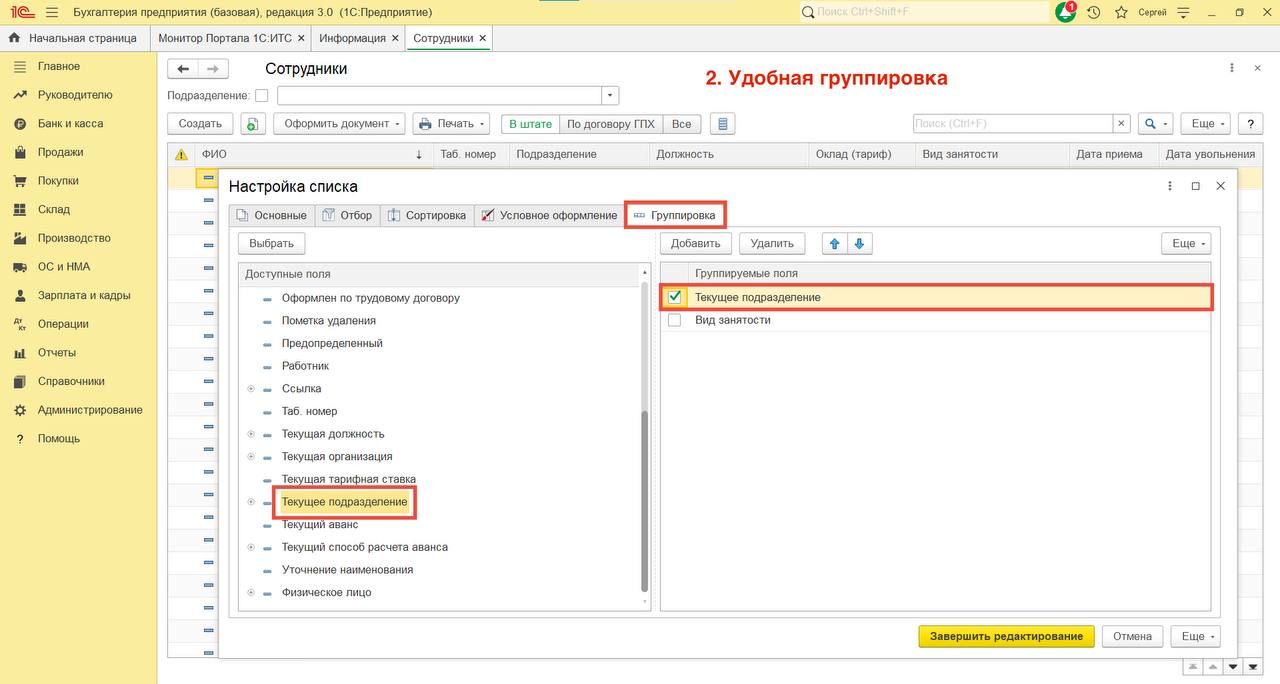
2️⃣Удобная группировка (например, по подразделениям).
Если сотрудников и подразделений не мало, список удобно структурировать: Еще - Настроить список - вкладка Группировка - выберите из левой колонки поле Подразделение и переместите его вправо - Завершить редактирование. Список станет иерархическим по подразделениям, и вы сможете сворачивать/разворачивать отделы.
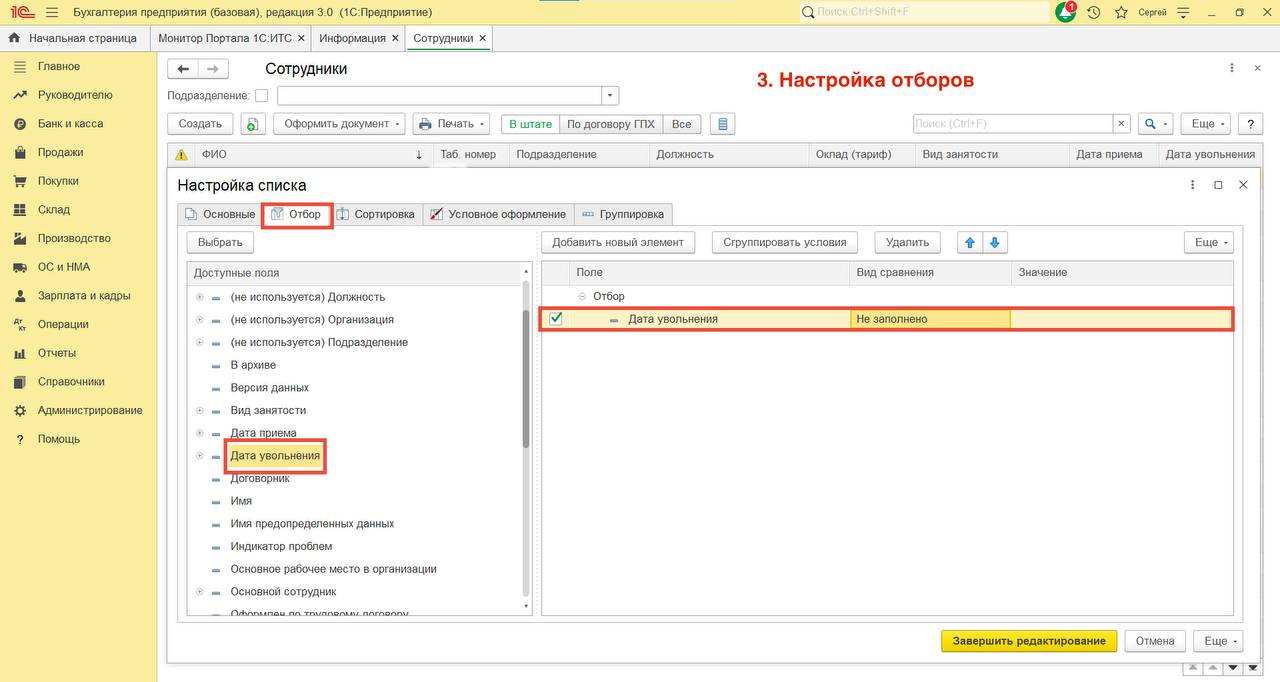
3️⃣Настройка отборов (например, скроем уволенных сотрудников).
Еще - Настроить список - вкладка Отбор - добавим поле Дата увольнения - Вид сравнения: Не заполнено.
Теперь в списке только работающие сотрудники. Данная настройка сохранится в шапке документов, то есть в любой момент за пару секунд вы скроете всех уволенных сотрудников.
Пример на скриншоте 👆
🍸 Бух. без завалов
👀 Наш канал в мах
1️⃣Добавление скрытых колонок (например, размер оклада, вид занятости, дата увольнения и т.д.).
Находясь в справочнике Сотрудники - через Еще (в правом верхнем углу) - Изменить форму. В левом дереве элементов найдите папку Список и разверните его, нажав на «+». В открывшемся перечне найдите нужные вам поля и поставьте напротив них галочки. Готово! Теперь эти данные появились в общей таблице.
2️⃣Удобная группировка (например, по подразделениям).
Если сотрудников и подразделений не мало, список удобно структурировать: Еще - Настроить список - вкладка Группировка - выберите из левой колонки поле Подразделение и переместите его вправо - Завершить редактирование. Список станет иерархическим по подразделениям, и вы сможете сворачивать/разворачивать отделы.
3️⃣Настройка отборов (например, скроем уволенных сотрудников).
Еще - Настроить список - вкладка Отбор - добавим поле Дата увольнения - Вид сравнения: Не заполнено.
Теперь в списке только работающие сотрудники. Данная настройка сохранится в шапке документов, то есть в любой момент за пару секунд вы скроете всех уволенных сотрудников.
Пример на скриншоте 👆
🍸 Бух. без завалов
👀 Наш канал в мах