


Импорт дизайна из HTML в Zero Block
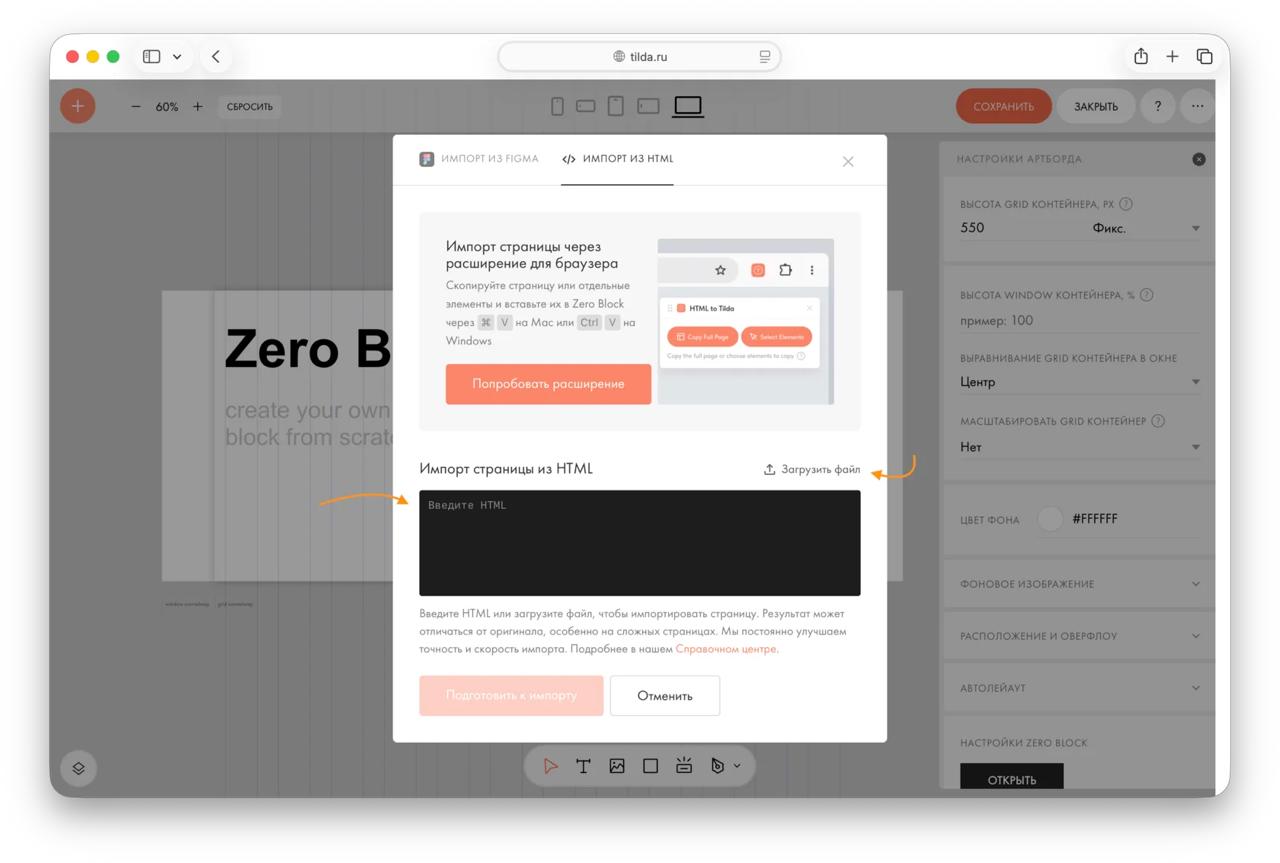
Теперь вы можете быстрее переносить существующий дизайн в Zero Block, используя готовый HTML-код. Это пригодится, например, когда вы сгенерировали страницу с помощью нейросетей, и хотите перенести её на Тильду. Чтобы импортировать HTML-файл в Zero Block, откройте блок и в верхнем меню выберите Импорт из HTML.
✳️CSS-стили должны быть прописаны внутри HTML-файла.
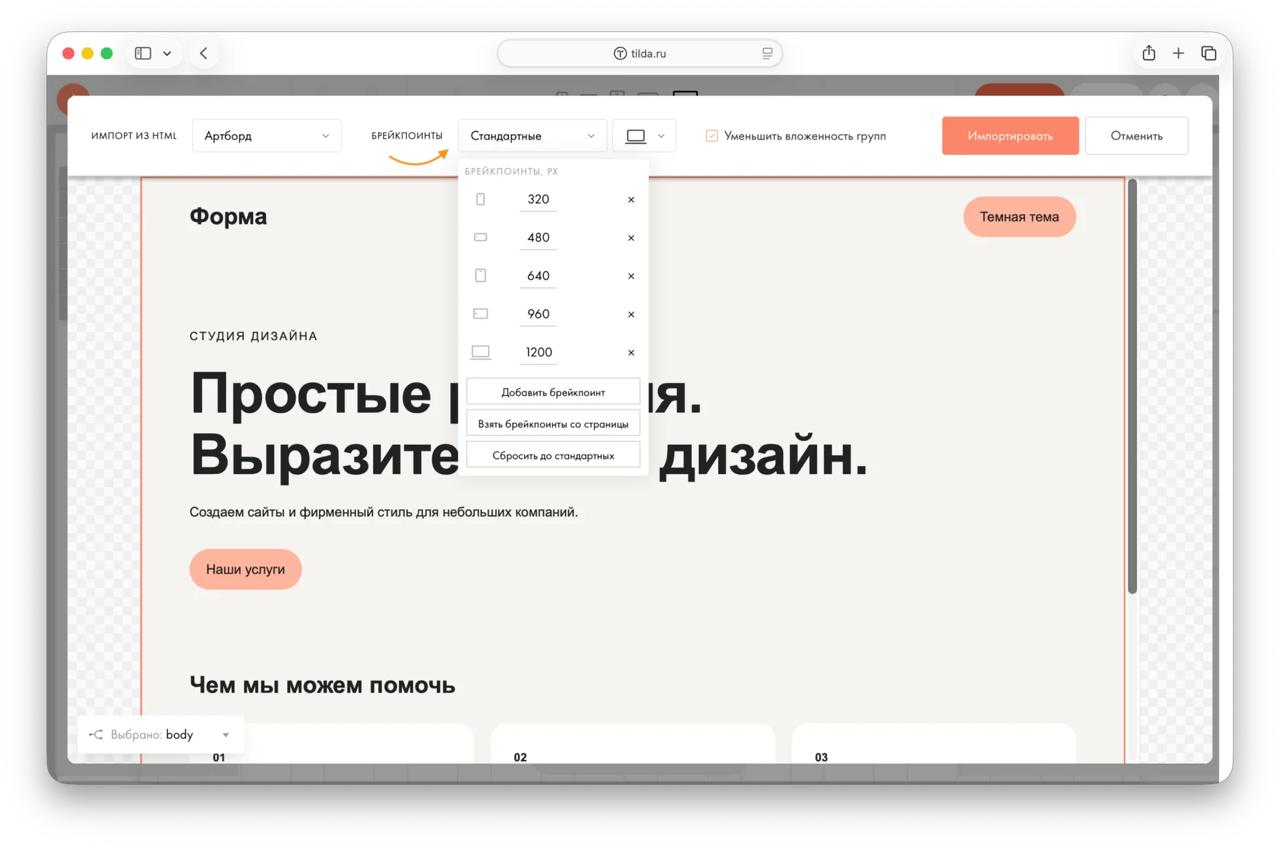
В окне импорта можно настроить брейкпоинты: добавить свои, использовать значения из импортируемого файла или использовать настройки по умолчанию.
Подробная инструкция в Справочном центре: https://help-ru.tilda.cc/zero/import-methods/html-file-import
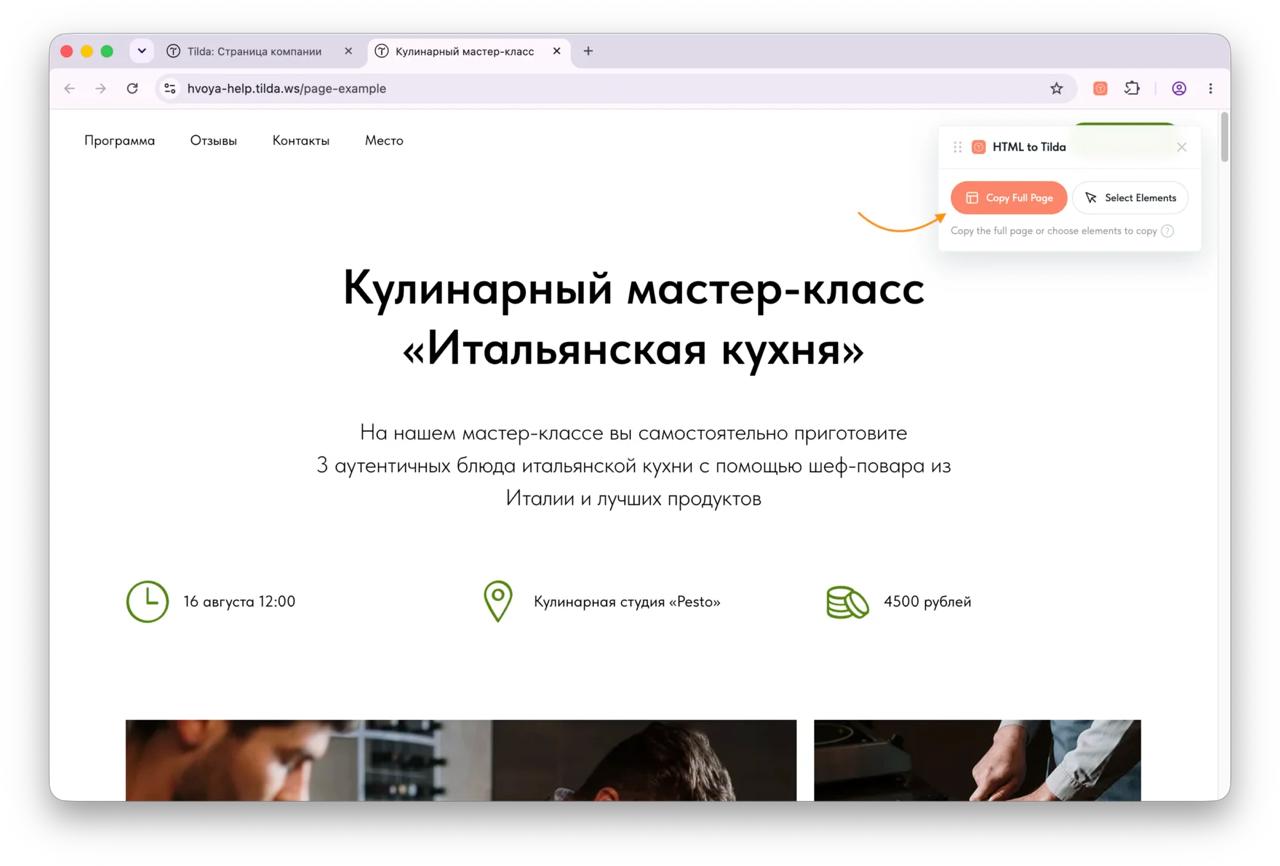
🚩Ещё один новый способ импортировать дизайн сгенерированной страницы — использовать расширение для браузера.
Оно позволяет скопировать нужный элемент или всю страницу и одним кликом перенести в Zero Block.
Как установить расширение и использовать его, читайте в инструкции: https://help-ru.tilda.cc/zero/import-methods/browser-extension-import
Теперь вы можете быстрее переносить существующий дизайн в Zero Block, используя готовый HTML-код. Это пригодится, например, когда вы сгенерировали страницу с помощью нейросетей, и хотите перенести её на Тильду. Чтобы импортировать HTML-файл в Zero Block, откройте блок и в верхнем меню выберите Импорт из HTML.
✳️CSS-стили должны быть прописаны внутри HTML-файла.
В окне импорта можно настроить брейкпоинты: добавить свои, использовать значения из импортируемого файла или использовать настройки по умолчанию.
Подробная инструкция в Справочном центре: https://help-ru.tilda.cc/zero/import-methods/html-file-import
🚩Ещё один новый способ импортировать дизайн сгенерированной страницы — использовать расширение для браузера.
Оно позволяет скопировать нужный элемент или всю страницу и одним кликом перенести в Zero Block.
Как установить расширение и использовать его, читайте в инструкции: https://help-ru.tilda.cc/zero/import-methods/browser-extension-import