


ALEO CONTRIBUTOR BADGE 🔵
Есть вероятность, что до конца года по Aleo у многих будет жесточайшее фомо, поэтому пока не поздно предлагаю вам официально стать контрибьютором в репозитории проекта. Этот шаг был необходим при подаче заявки в последний раунд амбы. Даже если вы не подавали заявку, лучше потратить 10 минут и сделать. Who knows...
Не буду разглагольствовать, перейдём к гайду
Нам понадобится:
1. Git Bash (установить)
2. Rust’s package manager (установить)
3. Аккаунт на Github
Что делать:
Запускаем Git и вводим команды
1. Загружаем исходный код
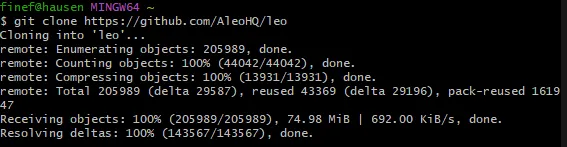
git clone https://github.com/AleoHQ/leo (скриншот)
2. Устанавливаем Leo
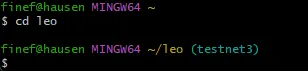
cd leo (скриншот)
Далее:
cargo install --path . (скриншот)
Дождитесь завершения установки Leo, процесс занимает 5-10 минут в зависимости от мощности вашего компьютера
Далее:
leo help (скриншот)
Если все выглядит так, как на скриншоте, поздравляем, Leo установлен!
3. Создаем кошелек
leo account new
Или вы можете импортировать свой текущий кошелек:
leo account import your_private_key (вместо your_private_key - ваш приватник)
4. Создаем приложение
Мы попробуем TicTacToe:
leo example tictactoe (скриншот)
Вы можете увидеть пример в действии:
cd tictactoe
И Запуск:
leo run new (скриншот)
5. Инициализируем репозиторий
cd tictactoe
Далее:
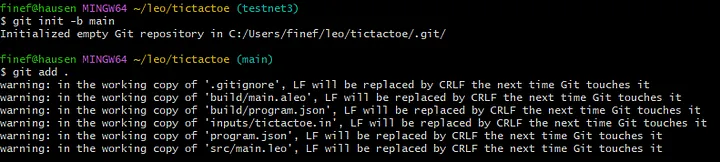
git init -b main
Далее:
git add . (скриншот)
6. Добавляем адрес электронной почты
git config --global user.email mail@.com (вместо mail@.com - ваш адрес электронной почты)
Далее:
git config --global user.name your_username (вместо your_username - ваш юзернейм в гитхабе)
7. Коммитим
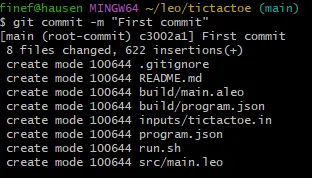
git commit -m "My First commit" (скриншот)
8. Создаем новый репозиторий на Github (скриншот)
8.1. Введите имя вашего репозитория, вы можете назвать его как хотите, и нажмите "Create repository" (во избежание ошибок не добавляйте README и т.д.)
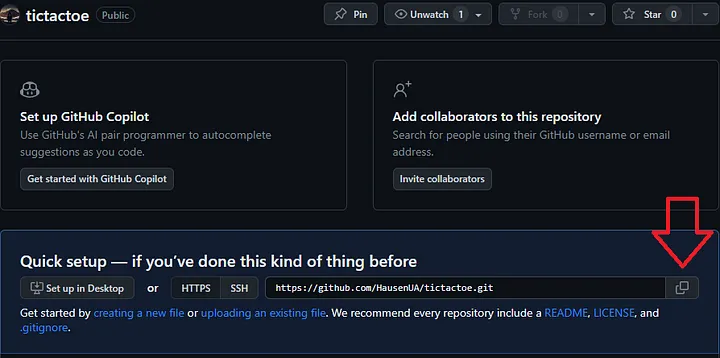
8.2. Скопируйте ссылку на свой репозиторий (скриншот)
9. Обратно к терминалу
git branch -m main
Далее:
git remote add origin your_repository_link (вместо your_repository_link - ссылка на ваш репозиторий)
Далее:
git remote -v
Далее:
git push -u origin main (скриншот)
Поздравляем, теперь вы можете просмотреть свой репозиторий по ссылке или в своем профиле на GitHub!
10. Теперь идём за бейджем
10.1. Перейдите в репозиторий Leo и нажмите "New Issue" в правом верхнем углу (скриншот)
10.2. Нажмите "Get started" в строке Leo Contributor Badge (скриншот)
10.3. В title вставьте: Add your_username to contributors (вместо your_username - ваш юзернейм в гитхабе)
10.4. В описании вставьте:
Hi Aleo team! I’m claiming my contributor badge for completing the New Developer Toolkit tutorial.
Tutorial Repo: your_repository_link
Requested badge: Tutorial
(вместо your_repository_link - ссылка на ваш репозиторий)
10.5. Нажимаем "Submit New Issue"
Вот и всё! 🥳
Как только ваша заявка будет одобрена, команда Aleo добавит вас в раздел контрибьюторов в файле README
Есть вероятность, что до конца года по Aleo у многих будет жесточайшее фомо, поэтому пока не поздно предлагаю вам официально стать контрибьютором в репозитории проекта. Этот шаг был необходим при подаче заявки в последний раунд амбы. Даже если вы не подавали заявку, лучше потратить 10 минут и сделать. Who knows...
Не буду разглагольствовать, перейдём к гайду
Нам понадобится:
1. Git Bash (установить)
2. Rust’s package manager (установить)
3. Аккаунт на Github
Что делать:
Запускаем Git и вводим команды
1. Загружаем исходный код
git clone https://github.com/AleoHQ/leo (скриншот)
2. Устанавливаем Leo
cd leo (скриншот)
Далее:
cargo install --path . (скриншот)

Дождитесь завершения установки Leo, процесс занимает 5-10 минут в зависимости от мощности вашего компьютера
Далее:
leo help (скриншот)
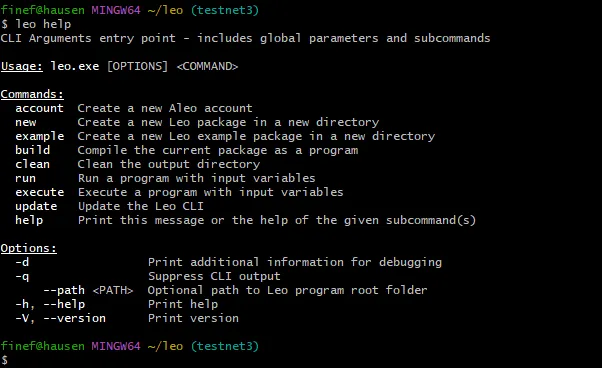
Если все выглядит так, как на скриншоте, поздравляем, Leo установлен!
3. Создаем кошелек
leo account new
Или вы можете импортировать свой текущий кошелек:
leo account import your_private_key (вместо your_private_key - ваш приватник)
4. Создаем приложение
Мы попробуем TicTacToe:
leo example tictactoe (скриншот)

Вы можете увидеть пример в действии:
cd tictactoe
И Запуск:
leo run new (скриншот)

5. Инициализируем репозиторий
cd tictactoe
Далее:
git init -b main
Далее:
git add . (скриншот)
6. Добавляем адрес электронной почты
git config --global user.email mail@.com (вместо mail@.com - ваш адрес электронной почты)
Далее:
git config --global user.name your_username (вместо your_username - ваш юзернейм в гитхабе)
7. Коммитим
git commit -m "My First commit" (скриншот)
8. Создаем новый репозиторий на Github (скриншот)
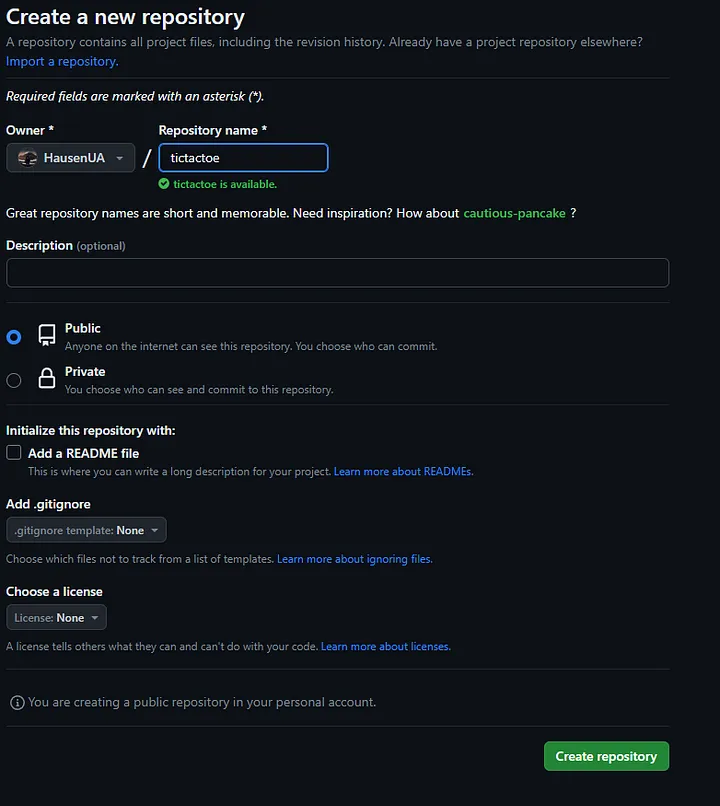
8.1. Введите имя вашего репозитория, вы можете назвать его как хотите, и нажмите "Create repository" (во избежание ошибок не добавляйте README и т.д.)
8.2. Скопируйте ссылку на свой репозиторий (скриншот)
9. Обратно к терминалу
git branch -m main
Далее:
git remote add origin your_repository_link (вместо your_repository_link - ссылка на ваш репозиторий)
Далее:
git remote -v
Далее:
git push -u origin main (скриншот)
Поздравляем, теперь вы можете просмотреть свой репозиторий по ссылке или в своем профиле на GitHub!
10. Теперь идём за бейджем
10.1. Перейдите в репозиторий Leo и нажмите "New Issue" в правом верхнем углу (скриншот)
10.2. Нажмите "Get started" в строке Leo Contributor Badge (скриншот)
10.3. В title вставьте: Add your_username to contributors (вместо your_username - ваш юзернейм в гитхабе)
10.4. В описании вставьте:
Hi Aleo team! I’m claiming my contributor badge for completing the New Developer Toolkit tutorial.
Tutorial Repo: your_repository_link
Requested badge: Tutorial
(вместо your_repository_link - ссылка на ваш репозиторий)
10.5. Нажимаем "Submit New Issue"
Вот и всё! 🥳
Как только ваша заявка будет одобрена, команда Aleo добавит вас в раздел контрибьюторов в файле README