

Excel Lifehack (эксель лайфхак)


Channel's geo and language: Russia, Russian
Category: Education


Научим тебя эффективной работе в Excel. По всем вопросам @evgenycarter

Зарегистрирован в РКН
Related channels  |  Similar channels

Channel's geo and language
Russia, Russian
Category
Education
Statistics
Posts filter


В прошлом уроке мы показывали прием, в основе которого была функция ЧИСТРАБДНИ.МЕЖД. Она появилась в Excel 2010. Если вдруг у вас более старая версия, а описанную задачу надо решить - можно использовать формулу массива.

Она довольно длинная, но с задачей справляется легко и работает во всех версиях Excel. Ну а если Вы любите сложные и красивые формулы, то она вам точно понравится.

📲 Мы в MAX

👉 @Excel_lifehack


При создании условного форматирования значками программа сама расставляет зеленые, желтые и красные значки. Часто она делает это не так, как нам нужно.

К счастью, этот параметр легко поддается изменению. Например, распространенный вариант форматирования: зеленым - положительные, желтым - нулевые, красным - отрицательные. Настроить всё именно так очень просто. Достаточно слегка изменить созданное правило.

📲 Мы в MAX

👉 @Excel_lifehack


Аналитик данных — профессия, про которую сейчас говорят много, но из названия сложно понять, что за работа внутри

Складывается образ человека, который сидит с черным экраном и пишет что-то на Python. На деле типичный день аналитика начинается с запроса от бизнеса — например, «посмотри, почему просела выручка в июне» — и часть ответа собирается в том же Excel, который вы открываете каждый день: сводные таблицы, формулы, автоматизация расчетов.

Как эта работа устроена и из каких навыков складывается, можно посмотреть 14 октября в 19:00 мск на бесплатном вебинаре karpovꓸcourses «Как работает аналитик данных: пробуем инструменты и типовые задачи».

Что вы получите:
- увидите, как ключевые навыки аналитика применяются на типовых задачах;
- разберете на практике в Excel запросы бизнеса — от сводных таблиц до простой автоматизации расчетов;
- узнаете, из каких навыков складывается востребованность специалиста в 2026 году.

Ведет Ксения Колодницкая — продуктовый аналитик в компании «Звук», раньше работала в Ozon Fresh и Invitro, преподает в karpovꓸcourses.

Посмотрите, как знакомый инструмент работает в профессии: https://clc.to/erid_2W5zFGDbUDF   
Участникам — гид по профессиям в сфере данных и запись эфира

Реклама. ООО «КАРПОВ КУРСЫ». ИНН 7811764627. erid: 2W5zFGDbUDF 


В Excel есть замечательная функция, которая позволяет редактировать данные на разных листах одновременно

📲 Мы в MAX

👉 @Excel_lifehack


Порой возникает задача - вставить пустую строку в таблицу через какой-то промежуток строк (например, каждые 50 строк). Вручную это сделать легко, но только если таблица небольшая.

Для больших таблиц придется либо писать макрос (что не всегда возможно), либо использовать небольшой прием с фильтрацией строк. Создаем новый столбец, пишем в нем специальную формулу, фильтруем нужные строки. Затем выделяем только видимые и вставляем. При должной сноровке на всё уйдет не более пары минут.

📲 Мы в MAX

👉 @Excel_lifehack


Чаще всего для копирования условного форматирования используют команду "Формат по образцу" или специальную вставку. Проблема в том, что при таком подходе копируется не только правило Условного форматирования, но и все другие атрибуты оформления ячейки.

Если же нужно перенести правило в другой диапазон, но при этом сохранить его первоначальный формат (шрифты, заливки и т.д.), то лучший способ - изменить диапазон действия правила в диспетчере правил условного форматирования.

📲 Мы в MAX

👉 @Excel_lifehack


А вы знаете как посчитать сумму по столбцу в таблице с
промежуточными итогами?

📲 Мы в MAX

👉 @Excel_lifehack


Наверное, все умеют подчеркивать текст в ячейке. Соответствующую команду легко найти на ленте. Там же есть возможность двойного подчеркивания. Однако, есть и еще один вариант, о котором знают не все.

Ленточная команда делает подчеркивание текста в ячейке ровно по ширине этого текста. Если нужно сделать одинарное или двойное подчеркивание на всю ширину ячейки, то нужно выбрать дополнительную опцию в окне "Формат ячеек"

📲 Мы в MAX

👉 @Excel_lifehack


Фильтровать таблицы можно только по цвету заливки ячеек и цвету шрифта. А вот по начертанию - нельзя. Не получится задать такой фильтр, который будет отображать только ячейки, выделенные жирным шрифтом.

Но можно применить небольшой трюк. С помощью команды "Найти и заменить" все жирные ячейки в столбце заменяются на жирные с определенной заливкой. И уже после этого применяется фильтр по данной заливке. Простой и эффективный приём.

📲 Мы в MAX

👉 @Excel_lifehack


Функция ЕСЛИМН (IFS)

ЕСЛИМН проверяет соответствие одному или нескольким условиям и возвращает значение для первого условия, принимающего значение ИСТИНА. Данную функцию можно использовать вместо нескольких вложенных ЕСЛИ.

ЕСЛИМН(лог_выражение1; значение_если_истина1; [лог_выражение2; значение_если_истина2;] ... [лог_выражение127; значение_если_истина127;])

• Лог выражение1 (обязательный аргумент) — условие, принимающее значение ИСТИНА или ЛОЖЬ;
• Значение если истина1 (обязательный аргумент) — результат, возвращаемый, если соответствующее условие истинно;
• Лог выражение2 ... Лог выражение127 (необязательный аргумент) — условие, принимающее значение ИСТИНА или ЛОЖЬ;
• Значение если истина2 ... Значение если истина127 (необязательный аргумент) — результат, возвращаемый, если соответствующее условие истинно, каждый аргумент «Значение если истинаN» соответствует условию «Лог выражениеN».

Пример работы формулы приведен на картинке.

📲 Мы в MAX

👉 @Excel_lifehack


Если таблица содержит строки или ячейки, залитые каким-то цветом по определенному принципу, то может возникнуть необходимость отфильтровать и отобразить только ячейки/строки какого-то определенного цвета. Сделать это можно с помощью обычного автофильтра. Там есть удобная функция "Фильтр по цвету". На выбор предлагаются для фильтрации все цвета, которые есть в столбце.

📲 Мы в MAX

👉 @Excel_lifehack


Как новички копируют лист в Excel?

Они кликают правой клавишей мыши ярлыку - Выбирают Переместить или скопировать - Затем, выбирают куда будет скопирован лист-

Отмечают пункт Создать копию и щелкают ОК

Эта процедура занимает слишком много времени!

Смотри как надо!

📲 Мы в MAX

👉 @Excel_lifehack


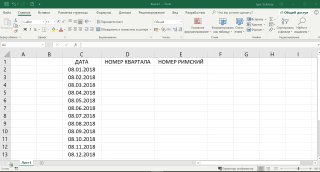
В Excel нет специальной функции для вычисления номера квартала, к которому принадлежит та или иная дата. Но есть функция МЕСЯЦ(), которая позволяет извлекать номер месяца.

А уж зная номер месяца, можно легко вычислить и номер квартала. В виде арабского или римского числа, если нужно (помните, что в случае с Римским числом, на выходе будет не числовой тип, а текстовый).

📲 Мы в MAX

👉 @Excel_lifehack


Горячие клавиши: Выделение

• Выделение всего листа:
на Windows — CTRL + A
на Mac OS — ⌘ + A

• Выделение текущего столбца:
на Windows — CTRL + ПРОБЕЛ
на Mac OS — ⌃ + ПРОБЕЛ

• Выделение текущей строки:
на Windows — SHIFT + ПРОБЕЛ
на Mac OS — ⇧ + ПРОБЕЛ

📲 Мы в MAX

👉 @Excel_lifehack


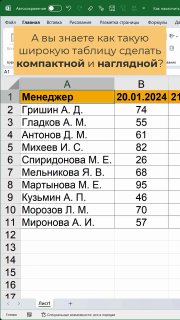
А вы знаете как такую широкую таблицу сделать компактной и наглядной?

📲 Мы в MAX

👉 @Excel_lifehack
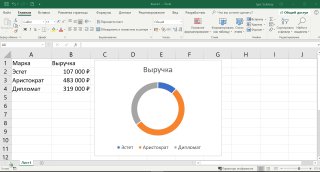

Набор свойств диаграммы напрямую зависит от ее типа. Например, мы уже показывали как поменять ширину столбцов на гистограмме. Похожая настройка есть и у кольцевой диаграммы. Только для нее изменяется уже толщина кольца.

Нужно подкрутить процентное значение на панели "Формат ряда данных". Настраивайте на свой вкус.

📲 Мы в MAX

👉 @Excel_lifehack


Хотите быстро скопировать значение ячейки на множество соседних? Просто воспользуйтесь командой Заполнить, которая располагается во вкладке Главная.

📲 Мы в MAX

👉 @Excel_lifehack


Создаем простой список из порядковых номеров

📲 Мы в MAX

👉 @Excel_lifehack


Как из таких ячеек вытащить номер договора без формул и функций?

📲 Мы в MAX

👉 @Excel_lifehack


❗️Коллеги, если не успеваете за развитием нейросетей, слышите о новых возможностях, но пока не применяете их в работе, обязательно изучите:

➡️14 инструментов по работе с нейросетями⬅️

Внутри готовые инструкции и видеоуроки от финдира с опытом 16+ лет, основателя самого большого сообщества финансистов в России – Софьи Бурцевой.

Каждый Инструмент основан на личной практике:
✅ Как оплатить нейросети и западные сервисы из России
✅ Какую нейросеть выбрать под конкретную задачу финансиста
✅ Примеры качественного финансового анализа отчетности
✅ Как создавать финансовые модели с помощью нейросетей
✅ Как писать большие макросы и скрипты
✅ Как создать сильное резюме на hh помощью ИИ
✅ Как установить Claude в Excel и др. 7 инструментов.

🔥 Более 14 000 финансистов уже внедрили инструменты и отметили, что нейросети реально экономят время и позволяют выделиться среди конкурентов!

Старая цена: 4 990₽
Сейчас: 0 ₽

Не отставайте! Забирайте 14 ИИ инструментов
➡️ https://t.me/ai_finansist/696

20 last posts shown.