


Как подключиться к телевизору или беспроводному монитору по Miracast в Windows 10
1. Включите телевизор или беспроводной монитор и убедитесь, что он поддерживает Miracast.
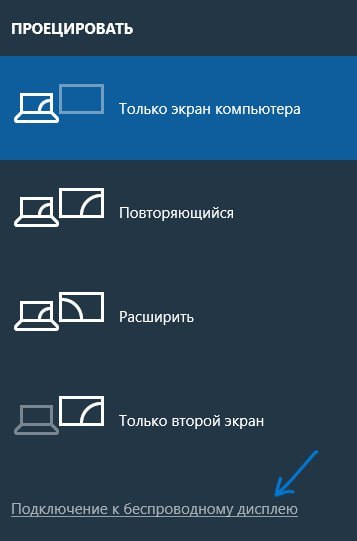
2. На компьютере нажмите сочетание клавиш Win + P.
3. В открывшемся меню в нижней части выберите «Подключение к беспроводному дисплею».
4. Windows начнёт поиск доступных беспроводных дисплеев.
5. Когда в списке появится нужный телевизор или монитор, выберите его.
6. Подождите несколько секунд, пока Windows установит соединение по Miracast.
7. После успешного подключения изображение с компьютера появится на выбранном телевизоре или мониторе.
Если устройство не отображается в списке, проверьте, включён ли телевизор и поддерживает ли он технологию Miracast.
#miracast
Windows Community
1. Включите телевизор или беспроводной монитор и убедитесь, что он поддерживает Miracast.
2. На компьютере нажмите сочетание клавиш Win + P.
3. В открывшемся меню в нижней части выберите «Подключение к беспроводному дисплею».
4. Windows начнёт поиск доступных беспроводных дисплеев.
5. Когда в списке появится нужный телевизор или монитор, выберите его.
6. Подождите несколько секунд, пока Windows установит соединение по Miracast.
7. После успешного подключения изображение с компьютера появится на выбранном телевизоре или мониторе.
Если устройство не отображается в списке, проверьте, включён ли телевизор и поддерживает ли он технологию Miracast.
#miracast
Windows Community