


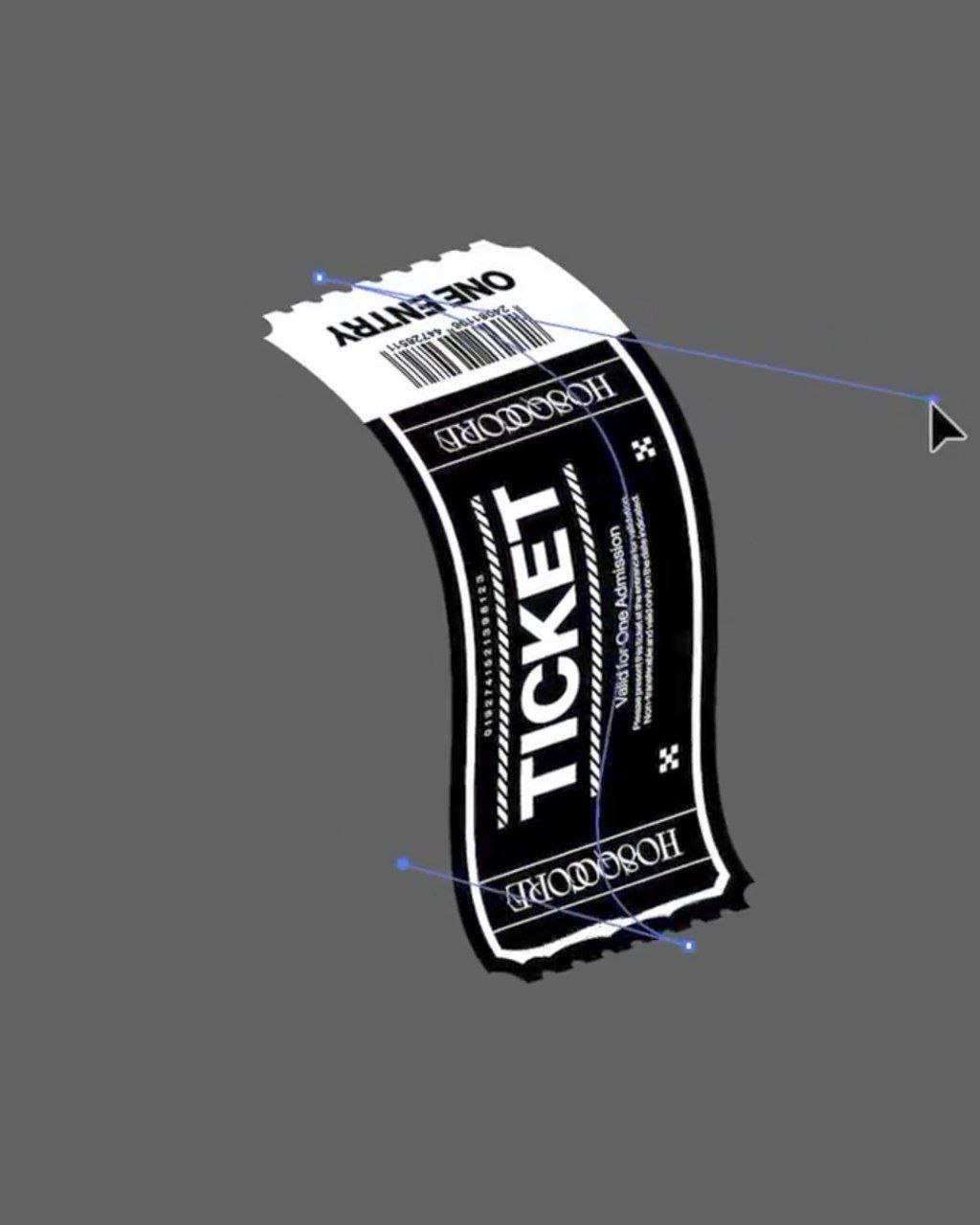
📱 Как деформировать рисунок в 3D объект прямо в Illustrator?
1. Основа
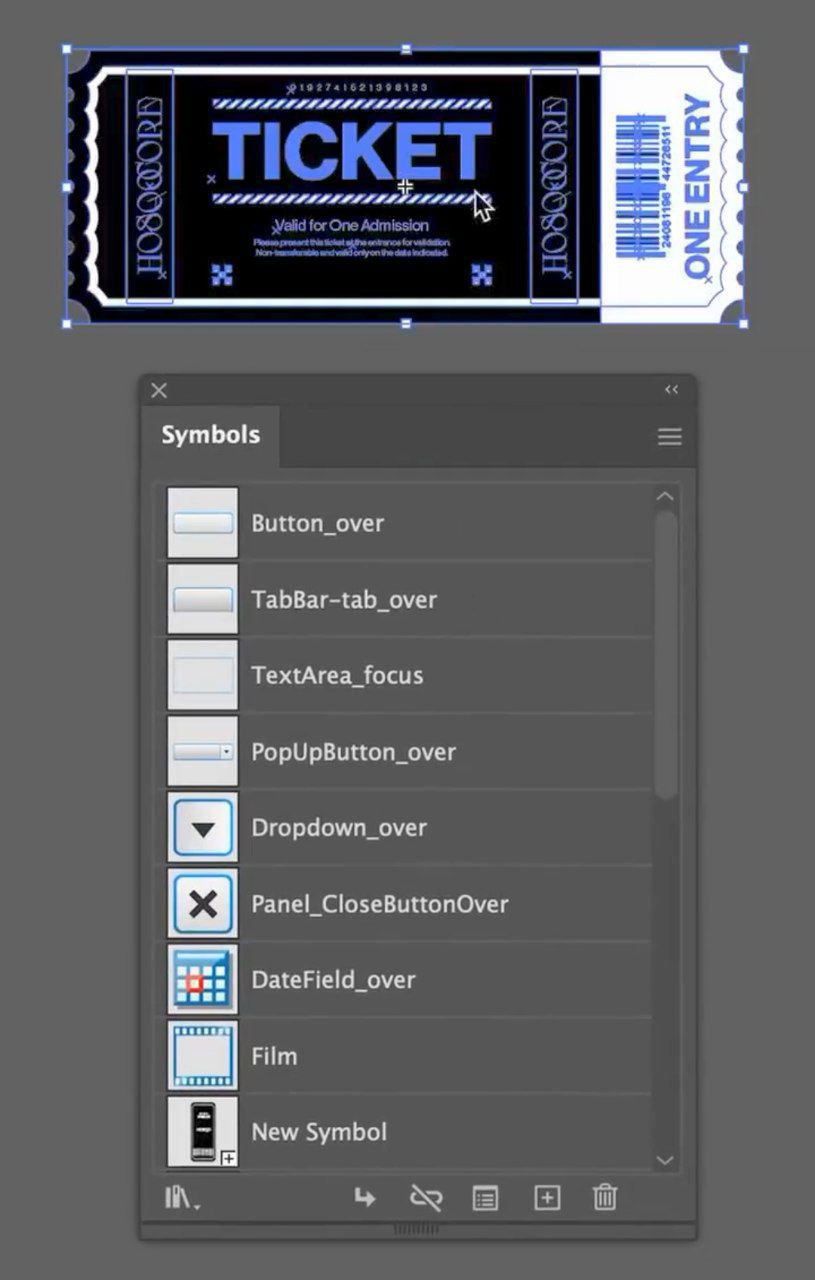
▸ Создаём отдельный файл
▸ Добавляем или создаём в нем рисунок который будем искривлять
2. Кривая
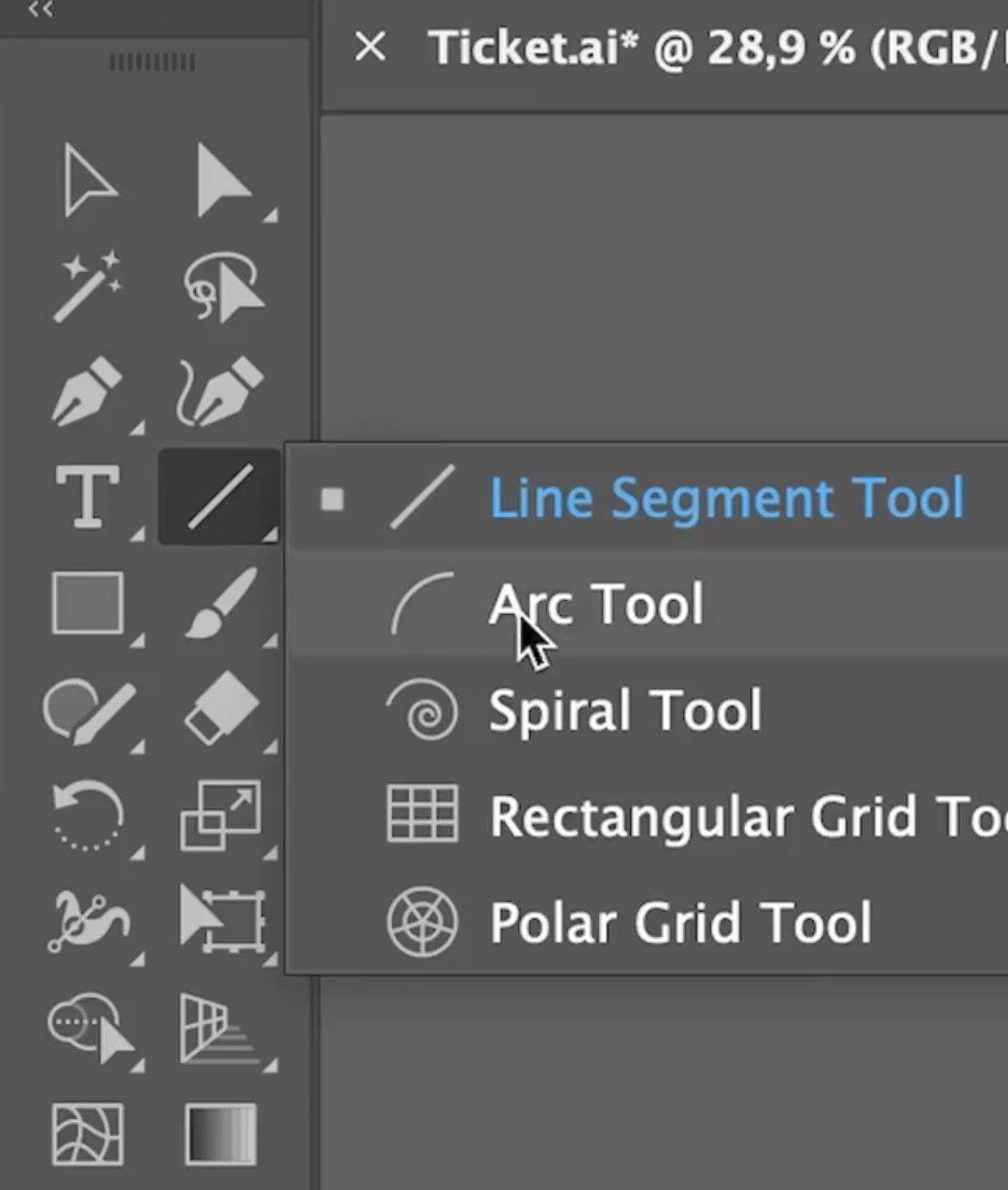
▸ Создаём кривую под названием Arc Tool
▸ Размещаем ее на экране
3. Основа для искривления
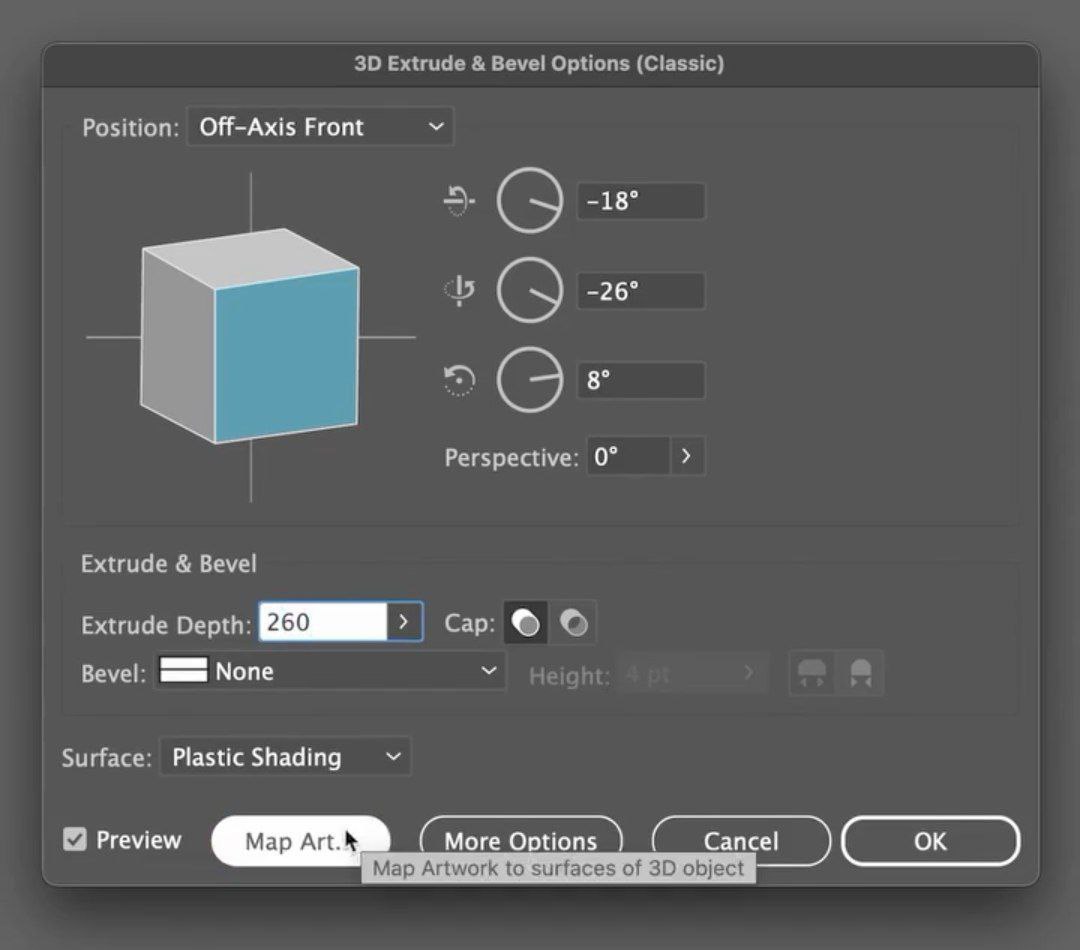
▸ Открываем меню 3D (Classic) -> Extrude & Bevel (Classic)
▸ В появившемся окошке ставим свои параметрыс какой стороны и как мы хотим видеть искривление
4. Завершение
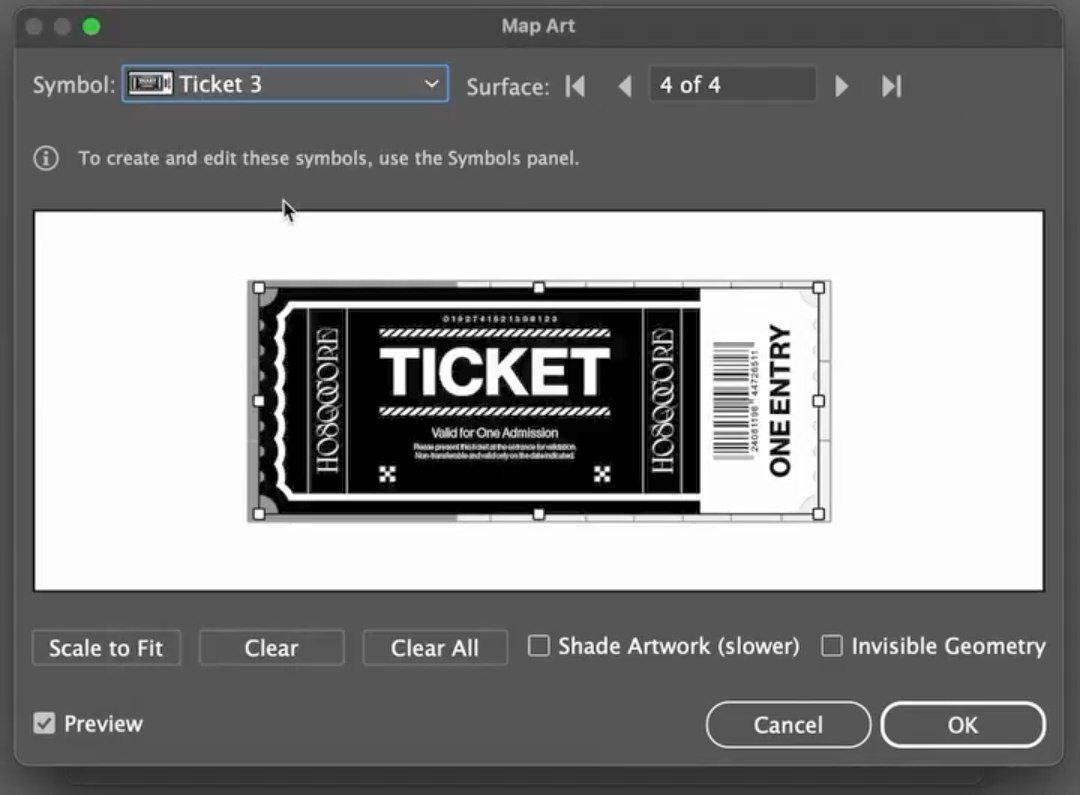
▸ Открываем Map Art и помещаем сюда наш рисунок
▸ Нажимаем ОК
▸ При помощи ползунков меняем искривление по желанию
▸ Готово!
🔥 — если попробуешь повторить
🤝 — если уже делал подобное
👉 Time Design | #illustrator
1. Основа
▸ Создаём отдельный файл
▸ Добавляем или создаём в нем рисунок который будем искривлять
2. Кривая
▸ Создаём кривую под названием Arc Tool
▸ Размещаем ее на экране
3. Основа для искривления
▸ Открываем меню 3D (Classic) -> Extrude & Bevel (Classic)
▸ В появившемся окошке ставим свои параметрыс какой стороны и как мы хотим видеть искривление
4. Завершение
▸ Открываем Map Art и помещаем сюда наш рисунок
▸ Нажимаем ОК
▸ При помощи ползунков меняем искривление по желанию
▸ Готово!
🔥 — если попробуешь повторить
🤝 — если уже делал подобное
👉 Time Design | #illustrator