Design Time


Гео и язык канала: Россия, Русский
Категория: Технологии


Авторский канал по разным направлениям в дизайне:
Figma, Photoshop, Illustrator, Blender3D и UX/Ui
Cотрудничество: @energy_c
РКН: https://clck.ru/3QRE8x

Зарегистрирован в РКН
Связанные каналы  |  Похожие каналы

Гео и язык канала
Россия, Русский
Категория
Технологии
Статистика
Фильтр публикаций


📱 Как создавать такие композиции с пузырьками за пару действий в Figma!

1. Основа

▸ Создаём круг
▸ Делаем обводку и удаляем заливку
▸ Создаём копию этого объекта

2. Подготовка
▸ Уменьшаем до нужного нам размера один из объектов
▸ Нажимаем Alt+Shift+U для объединения

3. Завершение
▸ Переходим в настройки наложения
▸ Ставим радиус угла на 500
▸ Добавляем прочие элементы постера
▸ Готово!

👉 Time Design | #figma


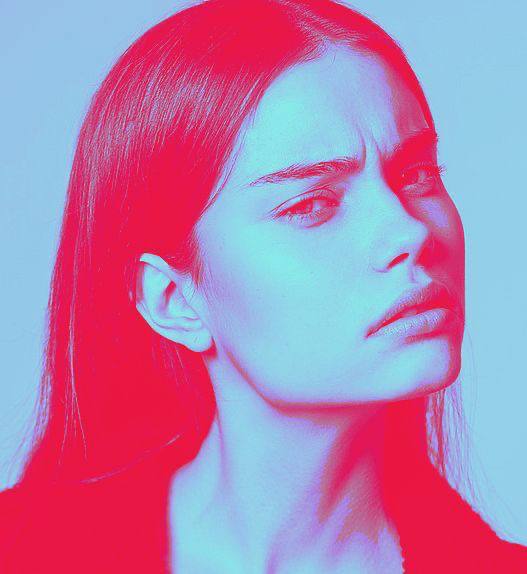
♻️ Duotone

Использование двух цветов в изображении

Такой тренд пришел из печати, ведь он делает изображение ярким, необычным и привлекательным. Впервые был замечен в 2017 году на Spotify и Uber, но не стал активно использоваться другими компаниями. В 2023 - 2024 вернул свою популярность.

Гибкость ⚙️
Позволяет сочетать в себе, на первый взгляд, даже несочетаемы цвета и их оттенки


Удобство
Благодаря такому эффекту можно быстро приглушать фоновые изображения, что улучшит читабельность текста на них


Разнообразие 👔
Такой дизайн яркий и насыщенный, и может оживить даже серьезный сайт или приложение


👉 Time Design| #тренд


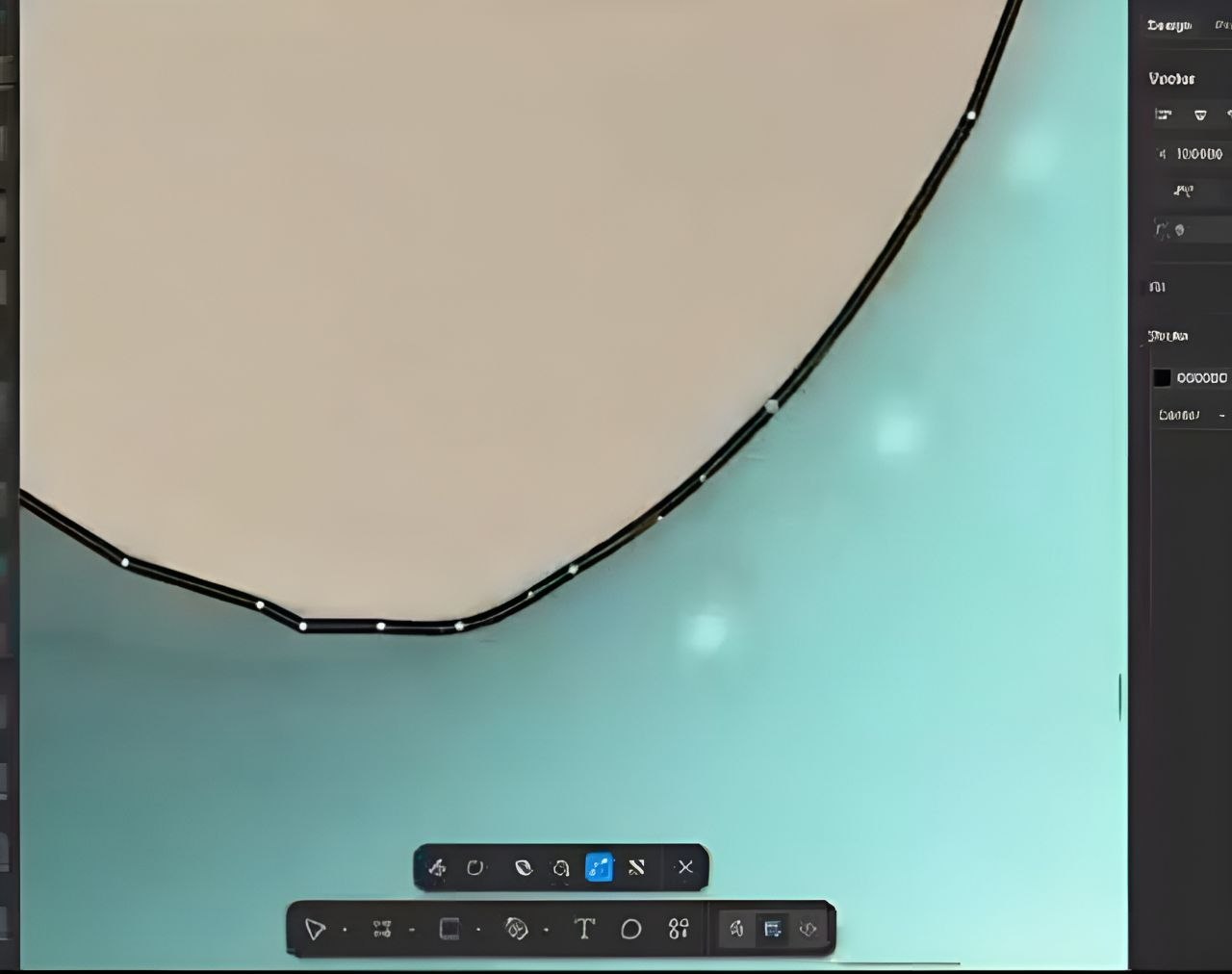
📱 Смотри как можно вырезать внутреннюю часть объекта в Figma!

1. Подготовка
▸ Выбираем инструмент кисть или любой другой подходящий нам
▸ Делаем контур той части которую будем вырезать

2. Изменение
▸ Выбираем форму которую нарисовали
▸ Добавляем заливку этой фигуре
▸ Переходим в боковую панель

3. Завершение
▸ Открываем окошко с слоями
▸ Выбираем два слоя, с фоном и нашей фигурой
▸ Переходим на другую сторону и нажимаем Subtract
▸ Готово!

🔥 — если попробуешь повторить
🤝 — если уже делал подобное


👉 Time Design | #figma


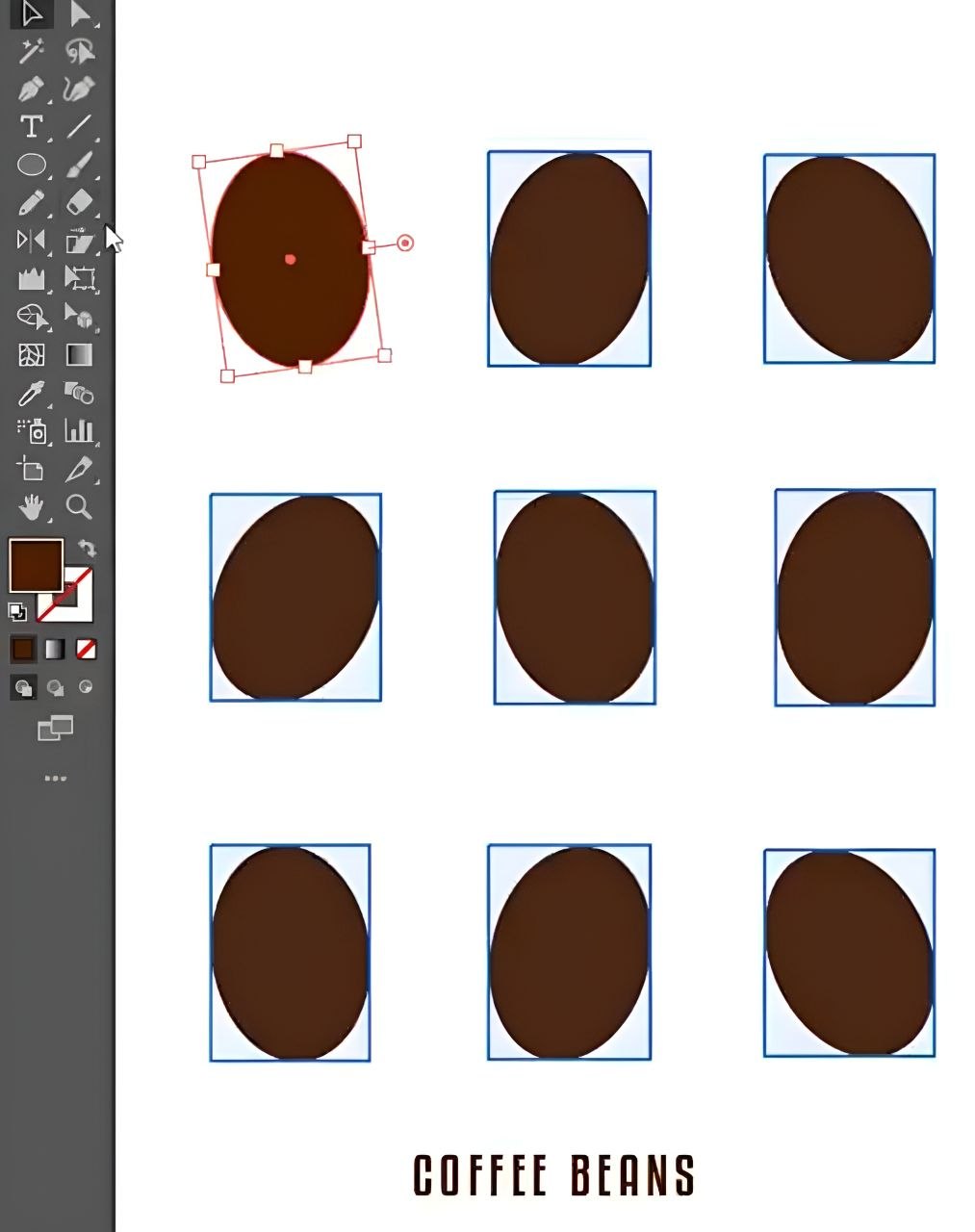
Смотри как создать такой плакат к из какао бобов прямо в Illustrator!

Для этого воспользуемся способом объединения фигур

1. Основа

▸ Создаём рабочее пространство
▸ Даём заливку и добавляем все нужные нам детали
▸ Нажимаем сверху Select -> Smart Global Edit

2. Стирание
▸ Берём инструмент ластик
▸ Стираем так чтобы получилось похоже на две части боба
▸ Если что перетягиваем за точки

3. Завершение
▸ Выбираем объект и стягиваем углы до нужного нам параметра
▸ Снова проверяем наличие всех деталей и добавляем текст
▸ Готово!

🔥 — если попробуешь повторить
🤝 — если уже делал подобное

👉 Time Design | #illustrator


📱 Интересный способ создания материала для железного мишки при помощи нод в Blender!

1. Объект

▸ Удаляем куб
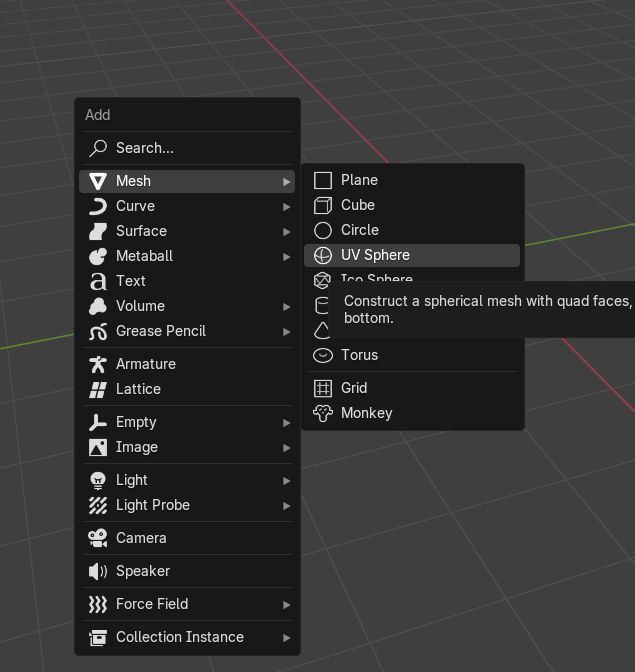
▸ Нажимаем Shift+A
▸ В появившемся окошке нажимаем Mesh -> UV-sphere

2. Создание основы
▸ Открываем окошко Shading
▸ Нажимаем +New
▸ Далее делаем точно так же как показано на фото

3. Настройки
▸ Переходим в левое меню
▸ Нажимаем Options и ставим меняем настройки с Bump Only на Displacement and Bump
▸ Открываем соседние настройки и ставим их в соответствии с фото
▸ Готово!

🔥 — если попробуешь повторить
🤝 — если уже делал подобное


👉 Time Design | #blender


💎 Стеклянная сфера в Blender — реалистичное стекло

Хочешь объект, который выглядит как настоящее стекло с бликами и каустикой? Собираем за 5 шагов 👇

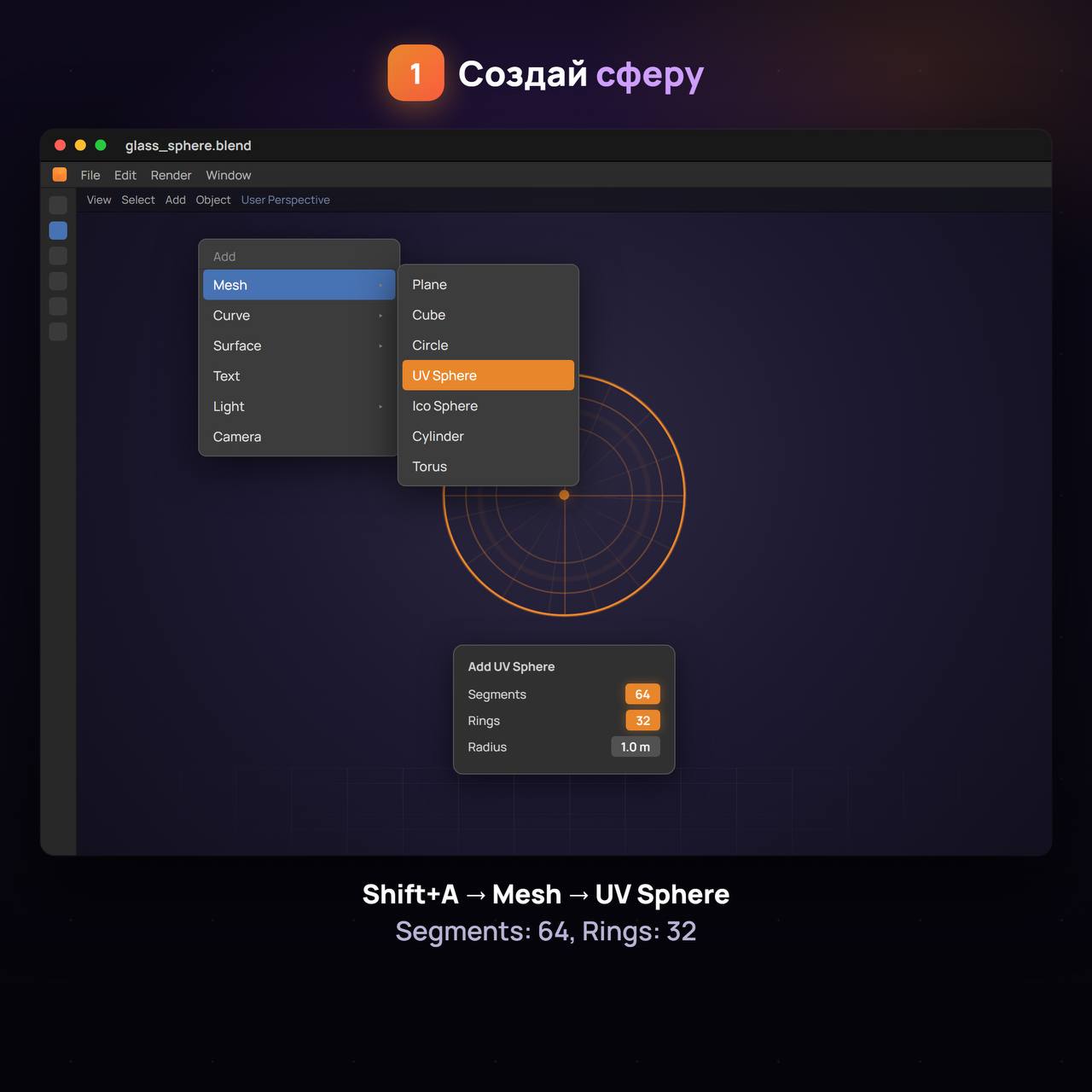
1. Создай сферу
Shift+A → Mesh → UV Sphere. Увеличь Segments до 64 и Rings до 32 — поверхность будет гладкой.

2. Материал Glass BSDF
Создай материал, смени Surface на Glass BSDF. Roughness 0.02–0.05, IOR — 1.45 (стекло) или 2.42 (бриллиант).

3. HDRI-окружение
В World Properties подключи Environment Texture и загрузи HDRI-карту (бесплатно на polyhaven.com) — она даст реалистичные отражения.

4. Cycles + каустика
Переключи движок на Cycles, включи Caustics в Light Paths. Samples от 256, включи Denoising.

5. Рендер
Камеру чуть ниже объекта, добавь плоскость-пол для тени и жми F12 🎬

💡 Стеклянные объекты — база для продуктовых визуализаций и эффектных заставок. Пробуй разные формы — куб, тор, ваза!

🔥 — буду пробовать
🤝 — уже делал стекло в Blender
👍 — больше уроков по Blender

👉 Time Design | #blender


👨‍💻 Meshy AI — текстуры для 3D за минуту

Устал вручную красить модели? Нейросеть Meshy делает это за тебя — загружаешь модель, описываешь стиль, и через минуту готово. Показываю 👇

1. Загрузи модель
Заходи на meshy.ai → AI Texturing и перетащи свой .obj или .glb файл. Поддерживаются модели до 200к полигонов.

2. Опиши текстуру
Впиши промпт, например «realistic wood, aged oak». Чем точнее описание — тем лучше результат.

3. Выбери стиль
Укажи Realistic, Cartoon или Hand-painted. Разрешение ставь 2048px.

4. Генерируй
Жми Generate и жди ~40 секунд. Нейросеть выдаст 4 варианта — крути превью и выбирай лучший.

5. Скачай
Экспортируй в .glb — файл уже содержит текстуру и UV. Открывай в Blender и работай.

💡 Идеально для прототипов и инди-игр. Бесплатный план — 5 генераций в день!

🔥 — попробую!
🤝 — уже пользуюсь
⭐ — в закладки


👉 Time Design | #ресурс


🔥 Неоновая 3D-вывеска в Blender

Хочешь светящуюся надпись как в киберпанке? Собираем за 5 шагов — без плагинов и сложных нод 👇

1⃣ Создай текст
Нажми Shift+A → Text, войди в режим редактирования (Tab), сотри слово по умолчанию и впиши своё.

2⃣ Добавь объём
В свойствах шрифта → Geometry задай Extrude 0.05–0.1. Буквы станут объёмными, а Bevel мягко скруглит края.

3⃣ Настрой свечение
Создай материал и смени тип на Emission. Выбери яркий цвет и подними Strength до 4–6 — чем выше, тем сильнее сияние.

4⃣ Включи Bloom
Переключи движок на EEVEE и поставь галочку Bloom — он даёт мягкое неоновое свечение вокруг букв.

5⃣ Финал: рендер
Тёмный фон, чуть отведи камеру и жми F12
▸ Готово!

🔥 — если попробуешь повторить
🤝 — если уже делал подобное

👉 Time Design | #Blender


📱 Как деформировать рисунок в 3D объект прямо в Illustrator?

1. Основа

▸ Создаём отдельный файл
▸ Добавляем или создаём в нем рисунок который будем искривлять

2. Кривая
▸ Создаём кривую под названием Arc Tool
▸ Размещаем ее на экране

3. Основа для искривления
▸ Открываем меню 3D (Classic) -> Extrude & Bevel (Classic)
▸ В появившемся окошке ставим свои параметрыс какой стороны и как мы хотим видеть искривление

4. Завершение
▸ Открываем Map Art и помещаем сюда наш рисунок
▸ Нажимаем ОК
▸ При помощи ползунков меняем искривление по желанию
▸ Готово!

🔥 — если попробуешь повторить
🤝 — если уже делал подобное


👉 Time Design | #illustrator

Показано 10 последних публикаций.