

Design Time


Kanal geosi va tili: Rossiya, Ruscha


Авторский канал по разным направлениям в дизайне:
Figma, Photoshop, Illustrator, Blender3D и UX/Ui
Автор: @energy_c
РКН: https://clck.ru/3QRE8x
Реклама на бирже: https://telega.in/c/time_design

Зарегистрирован в РКН
Связанные каналы  |  Похожие каналы

Kanal geosi va tili
Rossiya, Ruscha
Statistika
Postlar filtri


Лучшая нейронка для генерации 3D-моделей — Unique3D

Нейросеть практически идеально превращает обычную фотографию в 3D-модель, дорисовывая недостающие детали. Результат выдается в формате glb — можно запихнуть в Blender и сразу работать с ним.

📌 Ссылочка: huggingface.co

👉 Time Design| #ресурс


📱 Создадим эффект слоевого дыма в Photoshop

Всем привет!
Сегодня поведаю о том, как же сделать такой дым в Photoshop, который состоит из нескольких отдельных слоев и благодаря этому напоминает стиль рисования.
Что ж. начнем:

1. Слой и дым
В примере я использовал Transparent (прозрачный) слой 1500 x 1500 px.
С помощью пера создаем произвольную форму для нашего будущего дыма заливаем ее с помощью Fill Path в контекстном меню.
Параметр Opacity (прозрачность) для Fill Path - 1%
Color (цвет) - любой


2. Градиент ♻️
Далее, выбираем корректирующий слов Gradient для слоя и задаем нужные цвета и прозрачность.
Левый ползунок — основной цвет со значением Opacity (100%)
Правый ползунок — второстепенный цвет с значением Opacity (50-70%)


3. Создание текстуры дыма
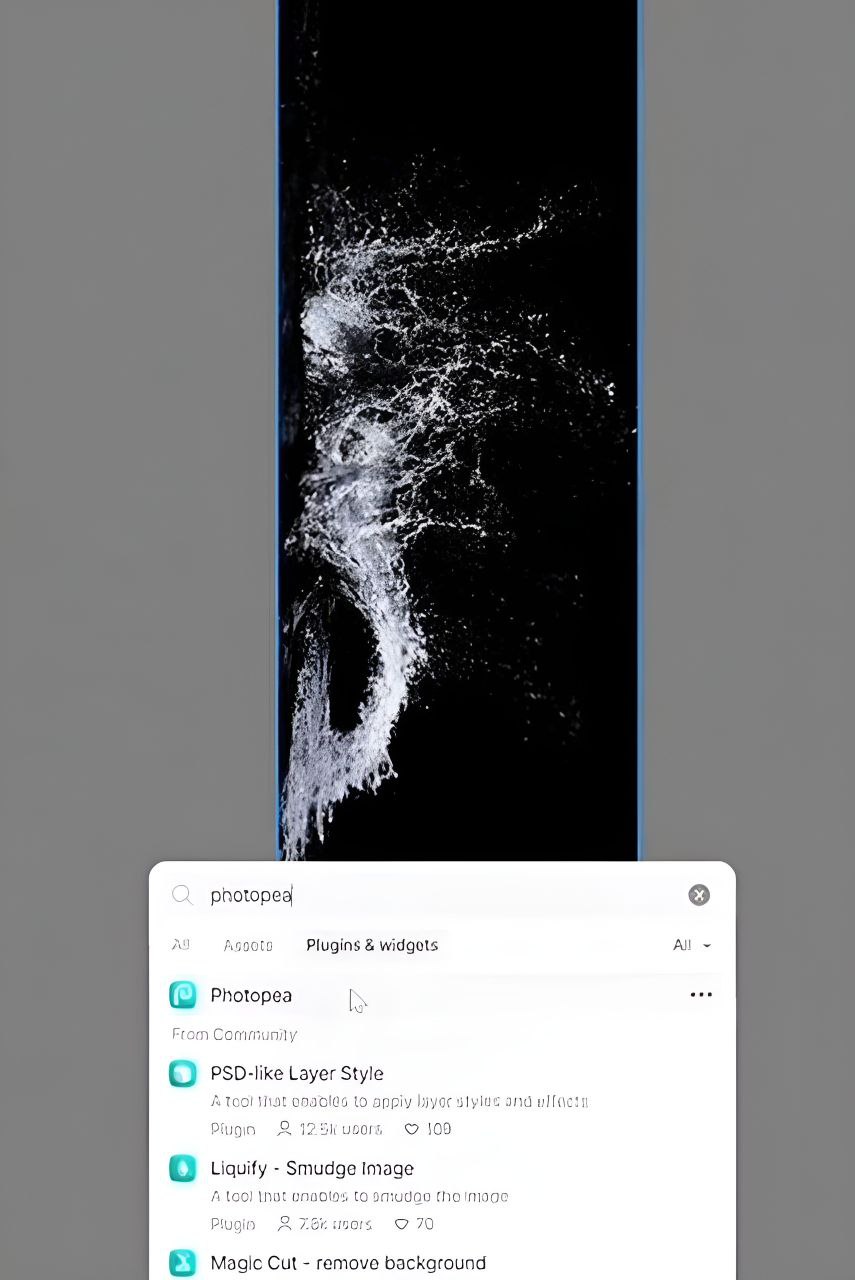
Это самый сложный шаг. Для начала во вкладке Filter, расположенной в верхнем левом углу, выбираем Liquify. Нам предложит конвертировать нашу форму в смарт-объект, на что мы соглашаемся. Кистью создаем неровности на краях дыма.

4. Направление дыма
В той же вкладке Filter —> Blur Gallery —> Path Blur. Растягиваем стрелку, создаем дополнительные вершины и делаем направление нашего дыма.
На боковой панели справа параметру Speed ставим значение 500%


5. Создание дополнительных слоев
Уже из 3х слоев получается отличный эффект дыма. Больше слоев — объемнее, ярче и эффектнее дым.

Вот и всё! Сохраняйте и пользуйтесь)

👉 Time Design| #photoshop


👩‍💻 Создадим свет с тенью в Blender!

В этом гайде, я научу вас создавать красивый свет в сцене за несколько минут.
Приступаем:

1. Сцена
Нужно создать любую 3D-сцену с вашими объектами.

2. Освещение
Далее открываем панель "добавить" и выбираем "источник света"

3. Шейдеры
Чтобы их сделать, выделяем источник освещения и переходим во вкладку "шейдер".

4. Текстуры
Добавляем текстуру шума и зажав сочетание клавиш "CTR+T" вызываем текстурные координаты.

5. Настройки
Попробуйте поэкспериментировать со значениями текстуры шума и увидите, какие результаты можно добиться.

Все готово)

Ставь 🔥 если было полезно и интересно

👉 Time Design | #blender


🎨 Всем привет!
Ищем дизайнера / автора контента для долгосрочного оплачиваемого сотрудничества.
Это удаленная подработка, которую можно совмещать с основной работой, учебой или фрилансом.
Задача — подготовка контента для Telegram-канала о дизайне: поиск интересных материалов, создание постов и оформление публикаций по готовым рубрикам.
Требования:
• Уверенное владение Figma.
• Базовые знания Photoshop, Illustrator или Blender будут плюсом.
• Понимание современных трендов в дизайне.
• Умение писать грамотные и понятные тексты.
Рубрики канала:
✉️ Navigation
#Figma — гайды и приемы работы в Figma
#Photoshop — эффекты и уроки Photoshop
#Illustrator — работа с векторной графикой
#Blender — создание 3D-моделей
#клавиши — полезные горячие клавиши
#плагин — плагины Figma и их применение
💰 Работа оплачивается.
Если вам интересно сотрудничество и вы хорошо разбираетесь в дизайне — пишите: @ready_media


🖼️ Создание лучевого фона в Photoshop!

Подойдет для оформления постов и привлечения внимания)

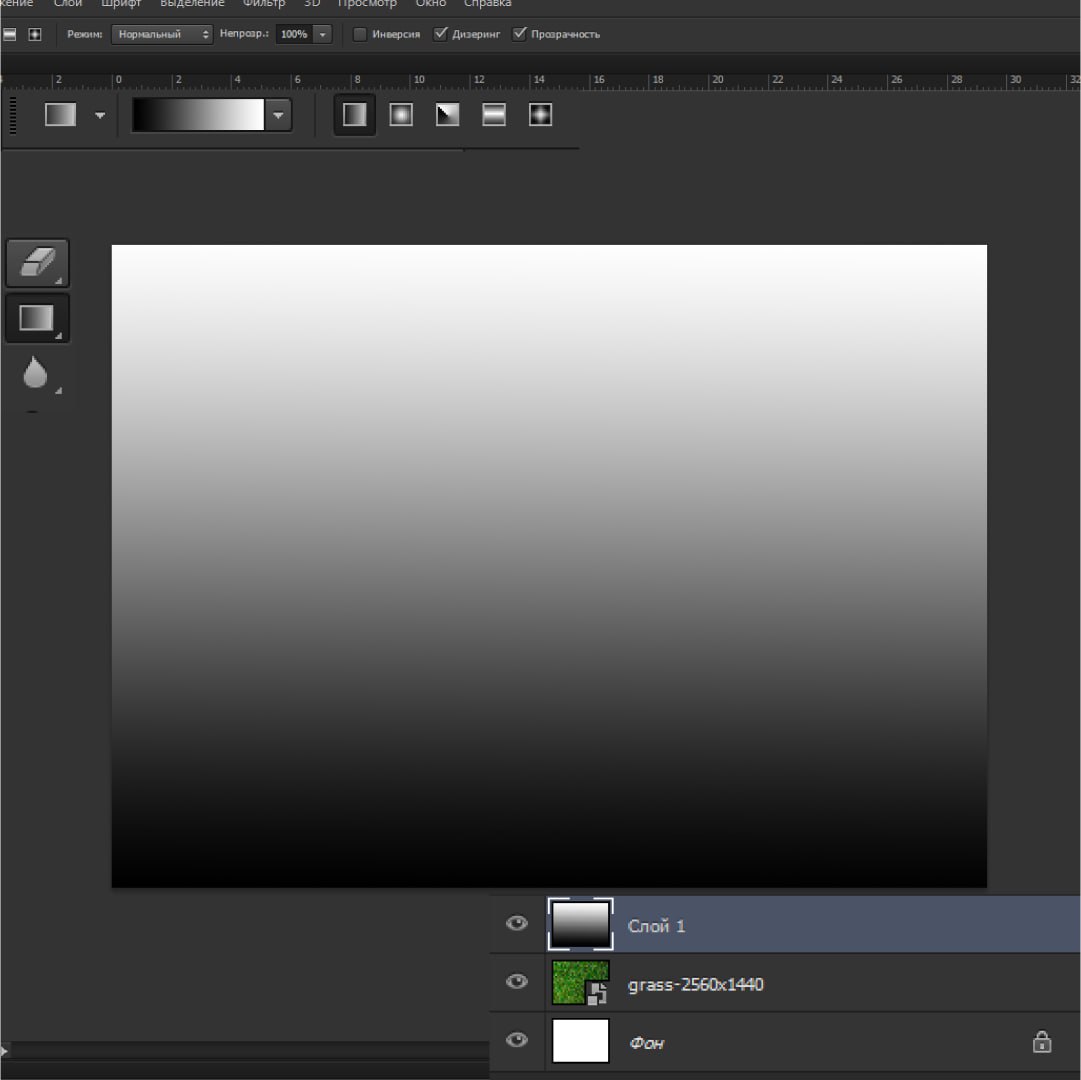
1. Градиент

▸ Создайте новый слой
▸ При помощи элемента градиент сделайте как на фото

2. Фильтр

▸ Выберите Фильтр → "Волна"
▸ Параметры на фото

3. Изгиб

▸ Выберите Фильтр → "Полярные координаты"
▸ "Прямоугольные в полярные"

4. Наложение
▸ Выберете текущий слой и в режиме наложения "Замена светлым"

👉 Time Design| #photoshop


Отступы, которые ломают дизайн

Если в вашем макете есть отступы 10, 15 или 30, будьте готовы, что вам откажут в работе. Даже если все остальное хорошо.

Такая мелкая ошибка, но выдает в вас неопытного человека, который даже не знает, как правильно делать отступы.

Подобных инсайтов, за что скипают портфолио, макеты и тестовые — несколько десятков.

Забирай в закрепе @formfactor разбор 100 ошибок, о которых тебе никогда не скажут на собесе


🖼️ Классное освещение — создаем световое пространство для ваших объектов и анимаций шага!

1. Подготовка сцены
▸ Создайте камеру и объект
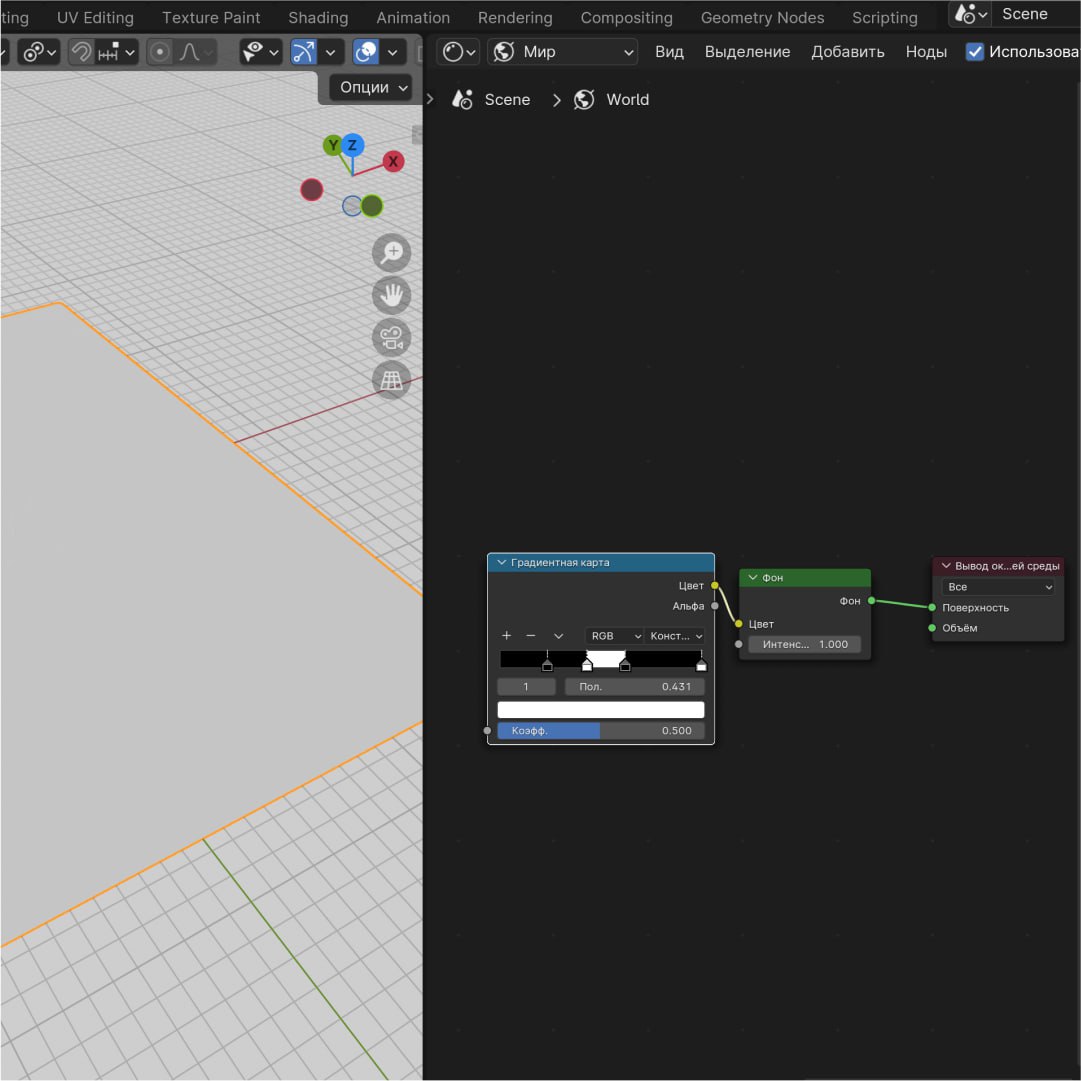
▸ Перейдите во вкладку шейдеров и откройте раздел "Мир"
▸ В поиске найдите Градиентная карта и выставите параметры как на примере (Быстрый поиск — Ctr+A)

3. Шейдеры

▸ Добавьте текстуру шума и поиграйте со значениями.

4. Текстура шума
▸ Нажмите на текстуру шума и зажмите Ctr+t если у вас ничего не появилось, то в настройках включите аддон Node wranger и повторите действие.

5. Рендер в Cycles

▸ Выберите Cycles как движок рендера
▸ Увеличьте порог шума (Noise Threshold → 0.1)

Также для более качественной картинки, всегда уделяйте время освещению!

🔥 — если узнал новое
🤝 если создавал

👉 Time Design | #blender


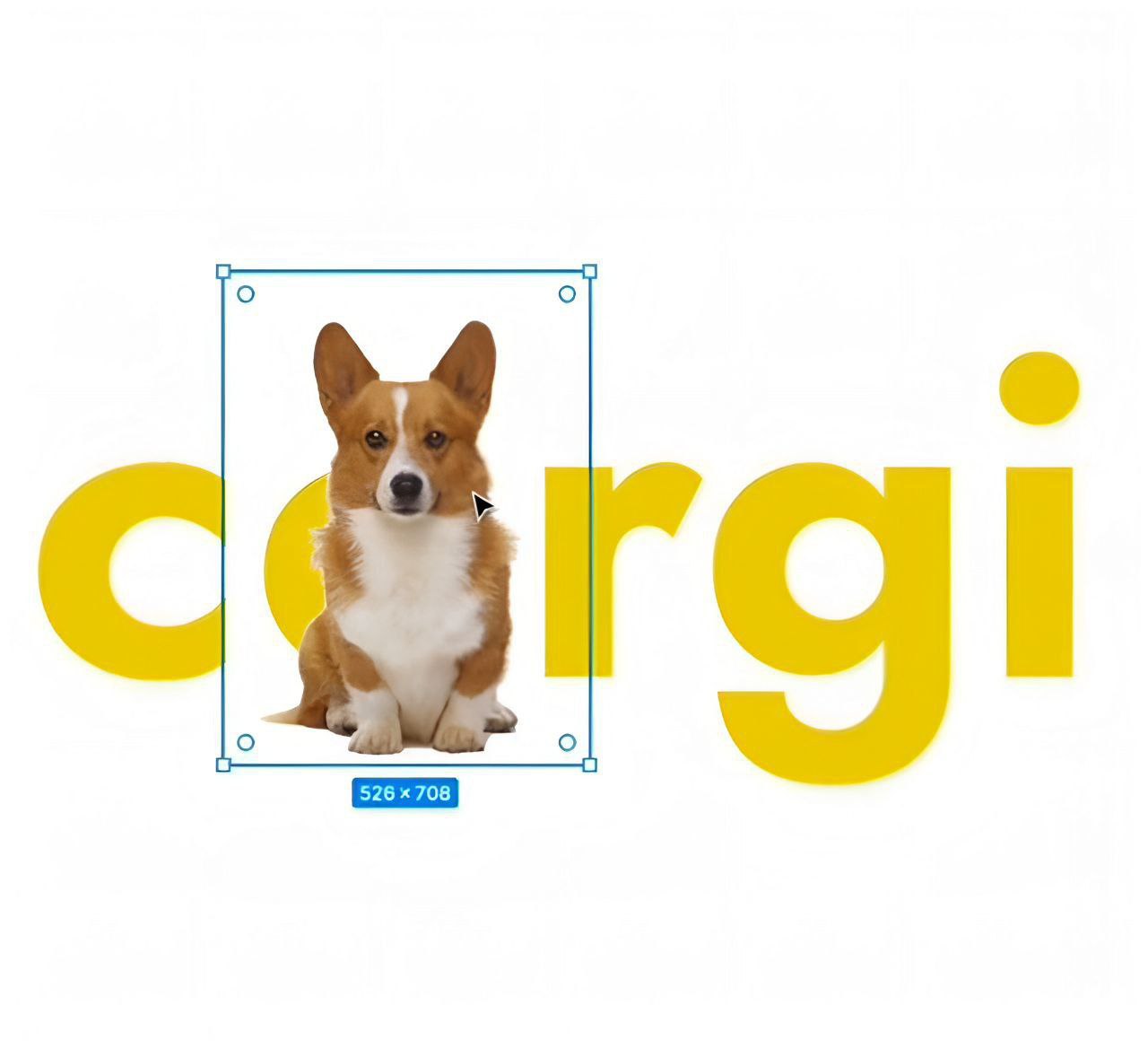
🖼️ Сейчас разберем процесс создания интересной маски с картинкой и текстом в Figme!

1. Старт
▸ Добавляем текст и картинку на букву с которой работаем
▸ Создаем дубликат текста и отводим в сторону

2. Работа с буквой
▸ Выделяем картинку и наш текст, нажимаем на маску вверху экрана
▸ Получилась форма буквы из части картинки

3. Размещение
▸ Возвращаем дубликат текста
▸ Размещаем так чтобы все совпадало и наложилось ровно друг на друга

4. Заключение
▸ Размещаем дубликат нашей картинки
▸ При помощи точек обрезаем наше изображение так, чтобы не закрывало ключевые элементы буквы
▸ Готово!

🔥 — если попробуешь повторить
🤝 — если уже делал подобное


👉 Time Design | #figma


9 ta oxirgi post ko‘rsatilgan.