


📱 Создадим эффект слоевого дыма в Photoshop
Всем привет!
Сегодня поведаю о том, как же сделать такой дым в Photoshop, который состоит из нескольких отдельных слоев и благодаря этому напоминает стиль рисования.
Что ж. начнем:
1. Слой и дым
В примере я использовал Transparent (прозрачный) слой 1500 x 1500 px.
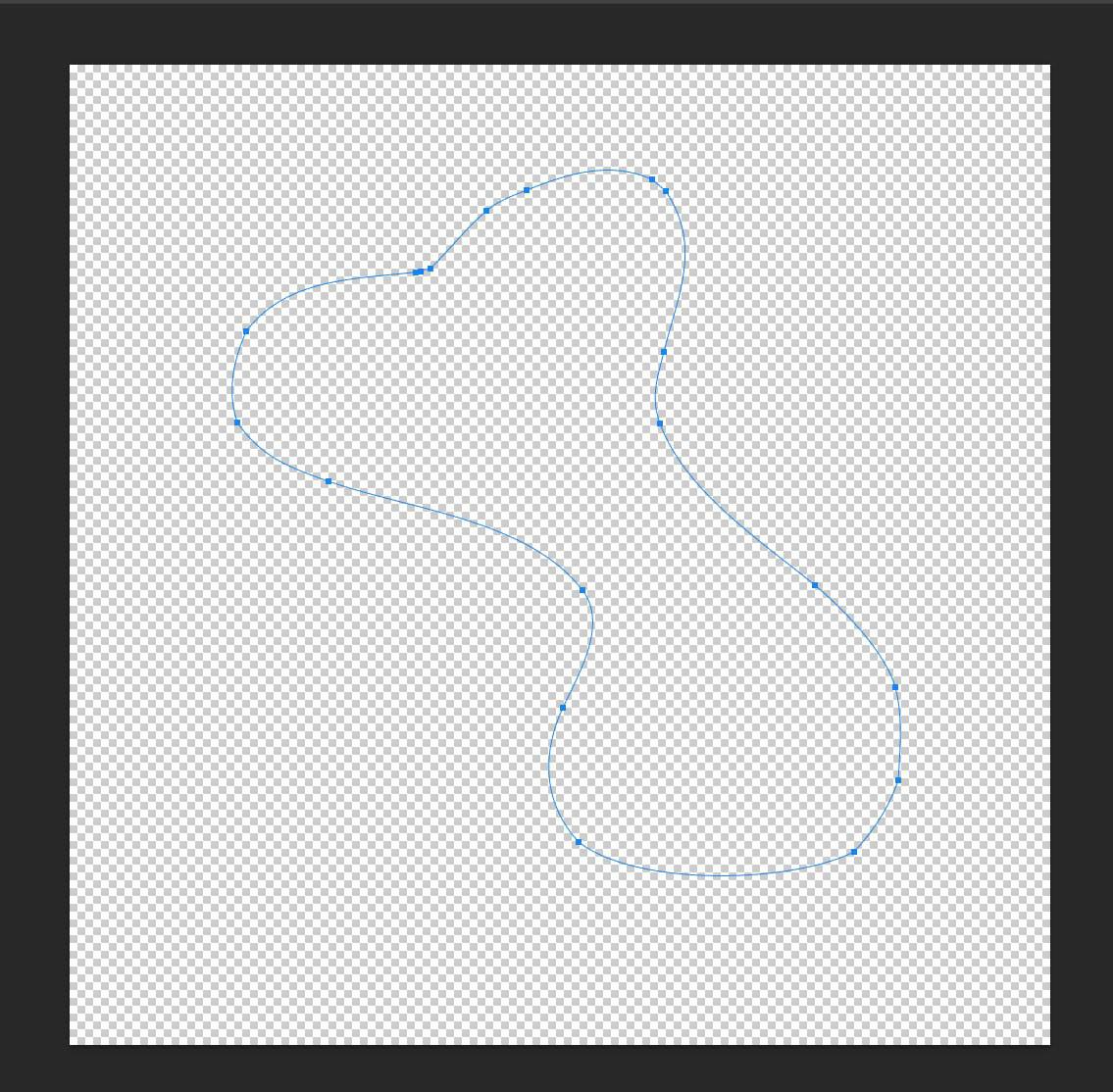
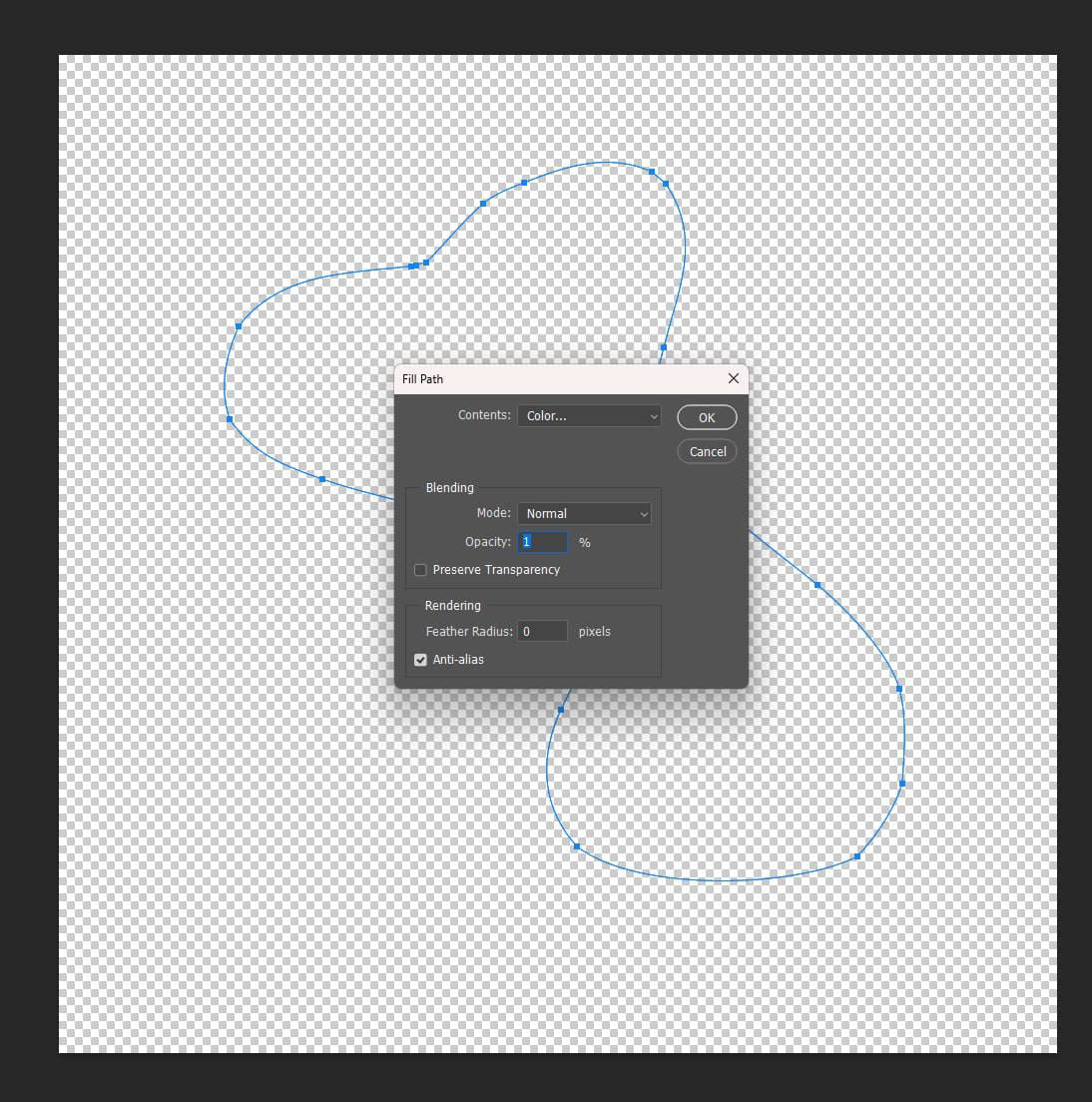
С помощью пера создаем произвольную форму для нашего будущего дыма заливаем ее с помощью Fill Path в контекстном меню.
2. Градиент ♻️
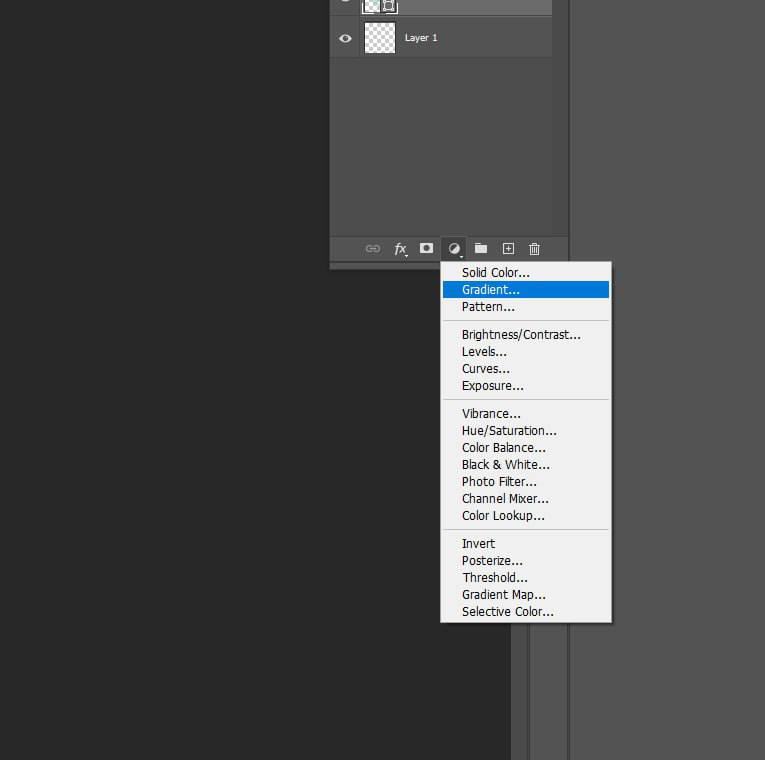
Далее, выбираем корректирующий слов Gradient для слоя и задаем нужные цвета и прозрачность.
3. Создание текстуры дыма
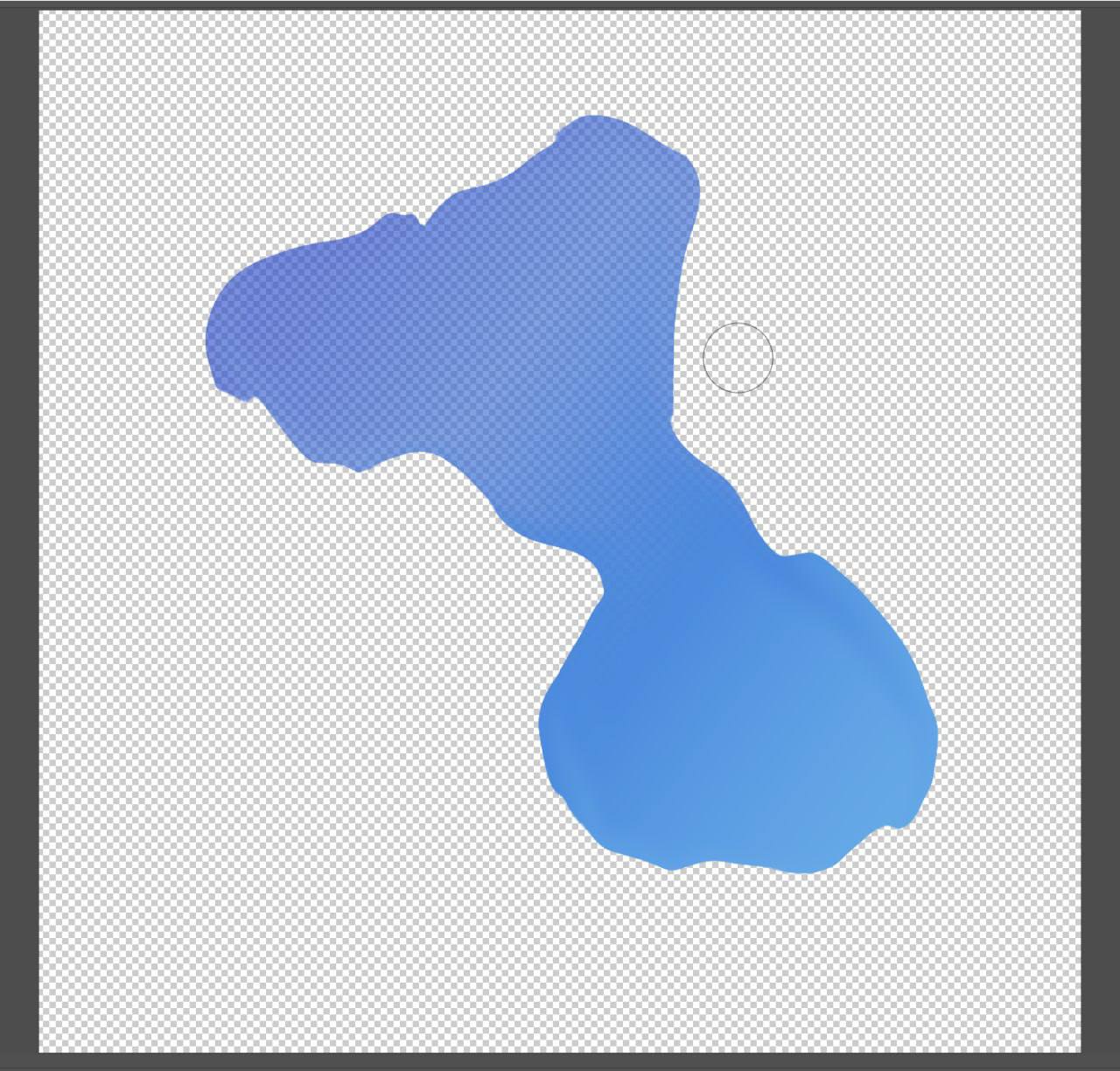
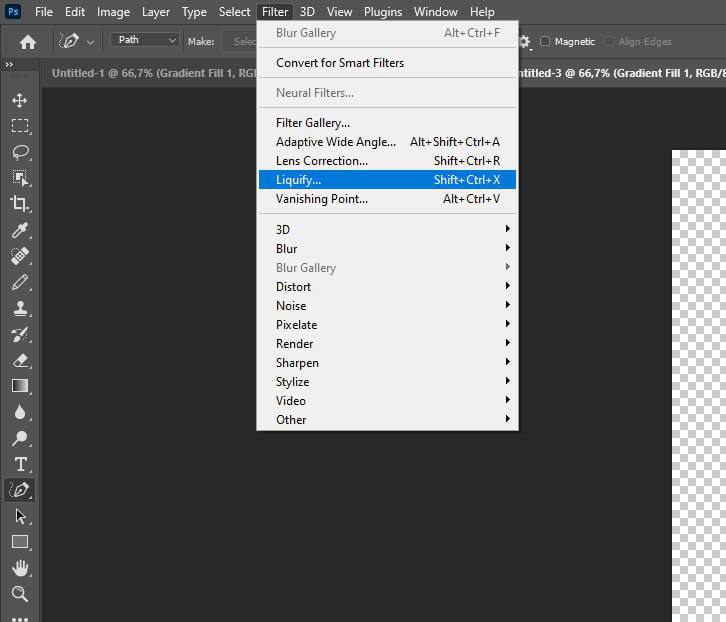
Это самый сложный шаг. Для начала во вкладке Filter, расположенной в верхнем левом углу, выбираем Liquify. Нам предложит конвертировать нашу форму в смарт-объект, на что мы соглашаемся. Кистью создаем неровности на краях дыма.
4. Направление дыма
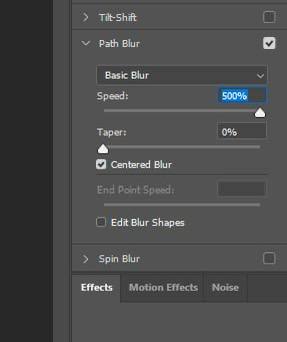
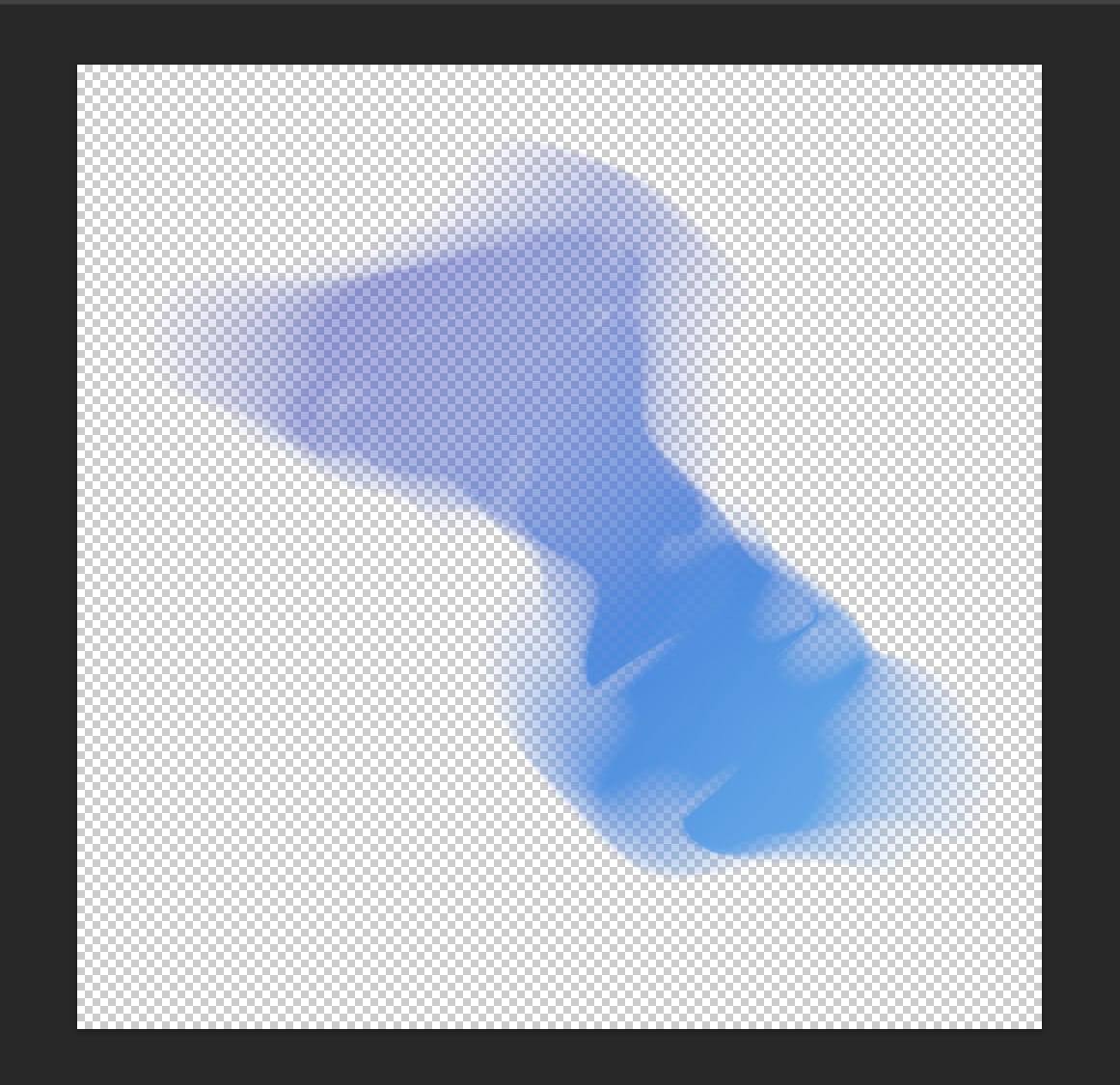
В той же вкладке Filter —> Blur Gallery —> Path Blur. Растягиваем стрелку, создаем дополнительные вершины и делаем направление нашего дыма.
5. Создание дополнительных слоев
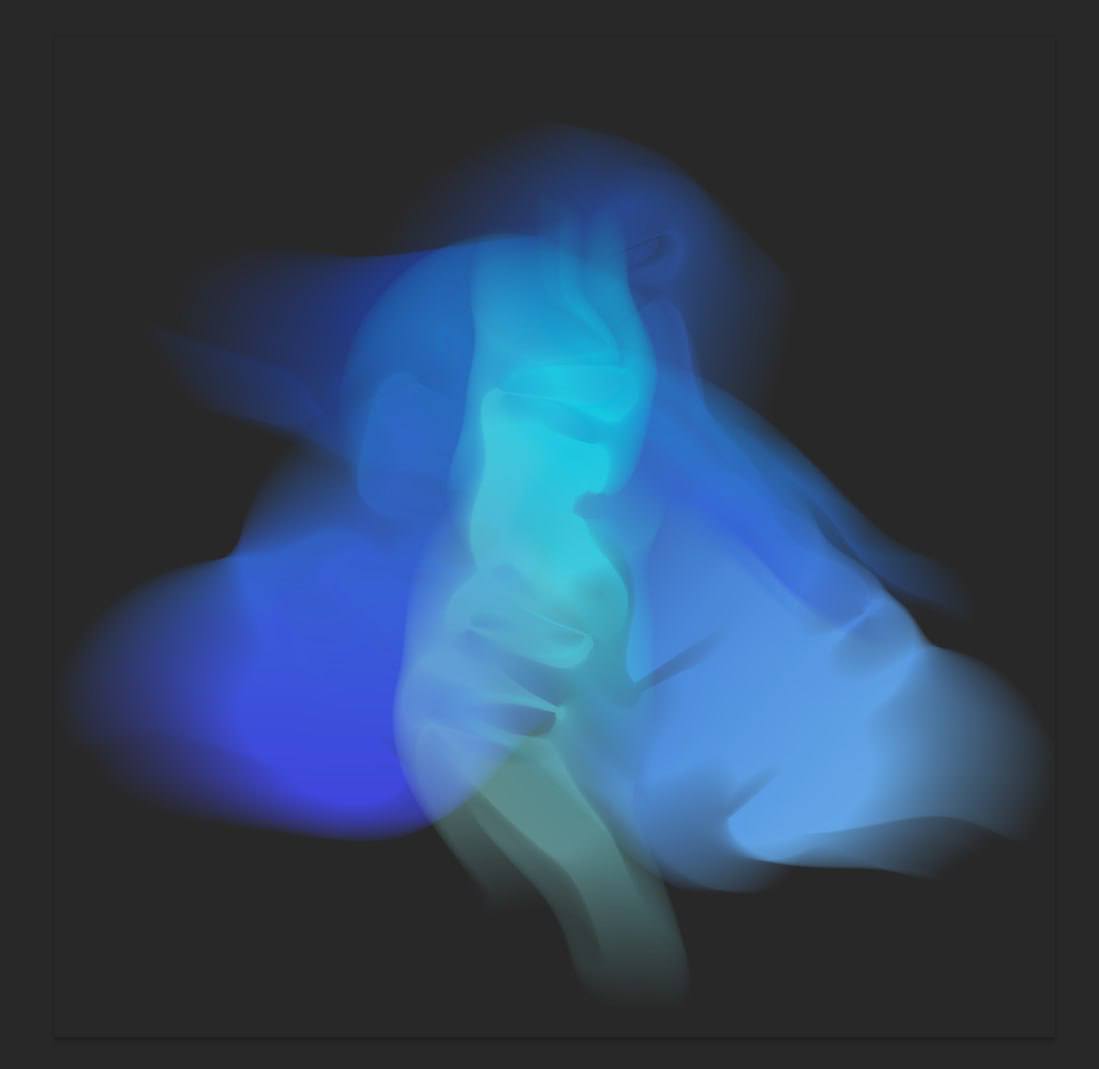
Уже из 3х слоев получается отличный эффект дыма. Больше слоев — объемнее, ярче и эффектнее дым.
Вот и всё! Сохраняйте и пользуйтесь)
👉 Time Design| #photoshop
Всем привет!
Сегодня поведаю о том, как же сделать такой дым в Photoshop, который состоит из нескольких отдельных слоев и благодаря этому напоминает стиль рисования.
Что ж. начнем:
1. Слой и дым
В примере я использовал Transparent (прозрачный) слой 1500 x 1500 px.
С помощью пера создаем произвольную форму для нашего будущего дыма заливаем ее с помощью Fill Path в контекстном меню.
Параметр Opacity (прозрачность) для Fill Path - 1%
Color (цвет) - любой
2. Градиент ♻️
Далее, выбираем корректирующий слов Gradient для слоя и задаем нужные цвета и прозрачность.
Левый ползунок — основной цвет со значением Opacity (100%)
Правый ползунок — второстепенный цвет с значением Opacity (50-70%)
3. Создание текстуры дыма
Это самый сложный шаг. Для начала во вкладке Filter, расположенной в верхнем левом углу, выбираем Liquify. Нам предложит конвертировать нашу форму в смарт-объект, на что мы соглашаемся. Кистью создаем неровности на краях дыма.
4. Направление дыма
В той же вкладке Filter —> Blur Gallery —> Path Blur. Растягиваем стрелку, создаем дополнительные вершины и делаем направление нашего дыма.
На боковой панели справа параметру Speed ставим значение 500%
5. Создание дополнительных слоев
Уже из 3х слоев получается отличный эффект дыма. Больше слоев — объемнее, ярче и эффектнее дым.
Вот и всё! Сохраняйте и пользуйтесь)
👉 Time Design| #photoshop